



Com a chegada da IA ou tecnologia artificial, hoje tudo foi revolucionado. A inteligência artificial chegou a todas as áreas da vida, como finanças, exército, educação, medicina, ciência etc., e apresentou resultados fenomenais. Não é de se estranhar que as pessoas tendam a se alinhar à tecnologia de IA para automatizar suas tarefas e rotinas diárias, de modo que o tempo possa ser usado de forma mais produtiva.
Nesse cenário, se considerarmos o Google Sheets, a IA é muito útil para realizar tarefas em um prazo mínimo. Assim, neste guia abrangente, cobrimos tudo o que você precisa explorar para aproveitar ao máximo a IA para o Google Sheets.
1. IA no Google Sheets
Para avançar ao conceito central da tecnologia de IA no Google Sheets, é necessário que você conheça bem o próprio aplicativo. O Google Sheets é um aplicativo da web que cria planilhas para organizar dados de forma mais eficiente. Seja para fazer cálculos simples ou para criar uma planilha de lista de verificação, o processo pode exigir muito tempo.
Como a interface do Google Sheets é composta por linhas e colunas, assim como as planilhas do Excel, um tempo considerável é consumido para realizar qualquer tarefa. Consequentemente, surgiu o conceito de IA no Google Sheets para automatizar as atividades associadas.
Como aproveitar a IA no Google Sheets?
É fascinante que a IA possa realizar tarefas tão tediosas quanto a criação de fórmulas no Google Sheets. Para isso, você também pode recorrer ao ChatGPT, uma ferramenta baseada em inteligência artificial e projetada para gerar conteúdo textual instantaneamente. O ChatGPT é altamente eficiente para gerar conteúdo sobre qualquer nicho em questão de segundos, mas, infelizmente, não existe uma extensão específica do ChatGPT para o Google Sheets que você possa usar diretamente para isso.
De todo modo, é possível adotar uma estratégia específica para usar as funções do ChatGPT no Google Sheets; para isso, talvez você precise instalar uma extensão de aplicativo de terceiros no Google Sheets, ou seja, o GPT for Sheets and Docs, que é totalmente compatível com a API do ChatGPT.
2. Como usar o ChatGPT no Google Sheets?
A funcionalidade do ChatGPT no Google Sheets pode ser ativada facilmente, mesmo sem conhecimentos técnicos. Primeiro, você precisa instalar a extensão GPT for Sheets and Docs no Google Sheets. Neste artigo, ilustramos todo o processo de uso do ChatGPT no Google Sheets com demonstrações visuais passo a passo.
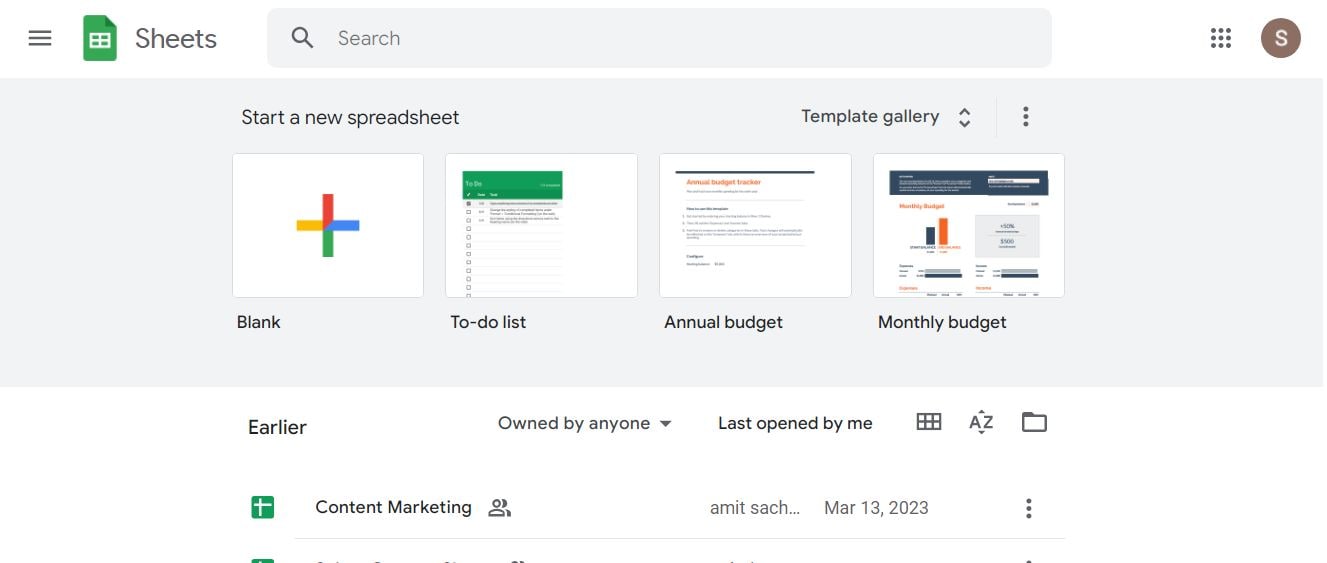
Passo 1
Abra o Google Sheets no seu computador e clique na opção Blank para criar uma nova planilha.
Passo 2
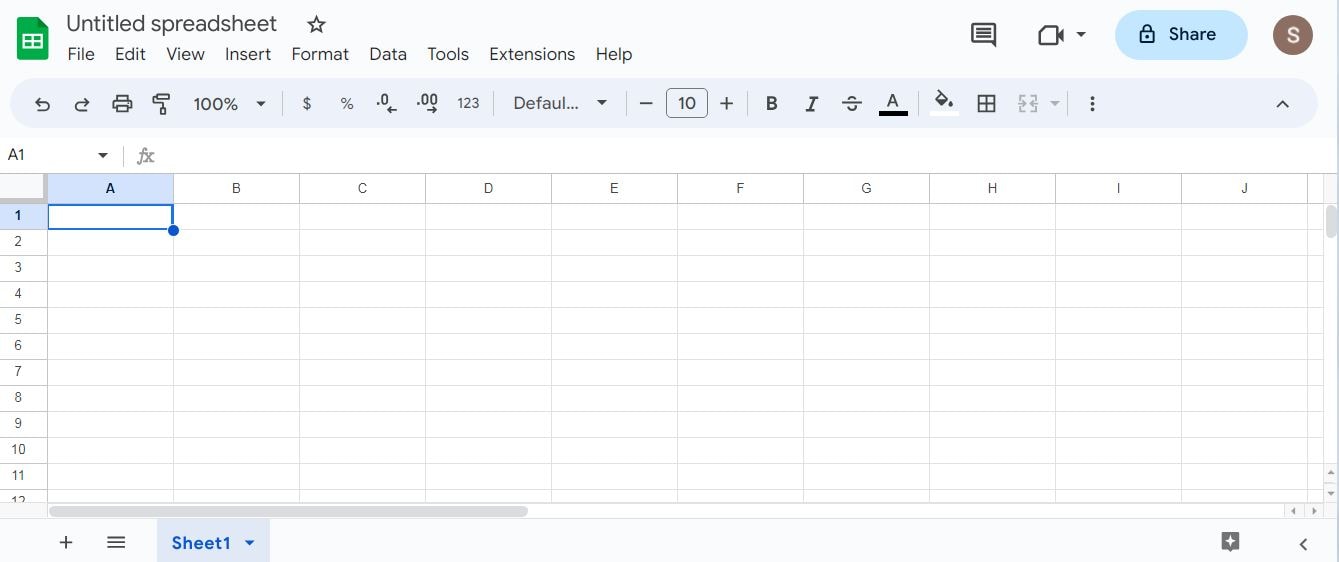
Na planilha em branco aberta, clique na opção Extensões no menu superior e siga o caminho Extensões > Complementos > Obter complementos.
Passo 3
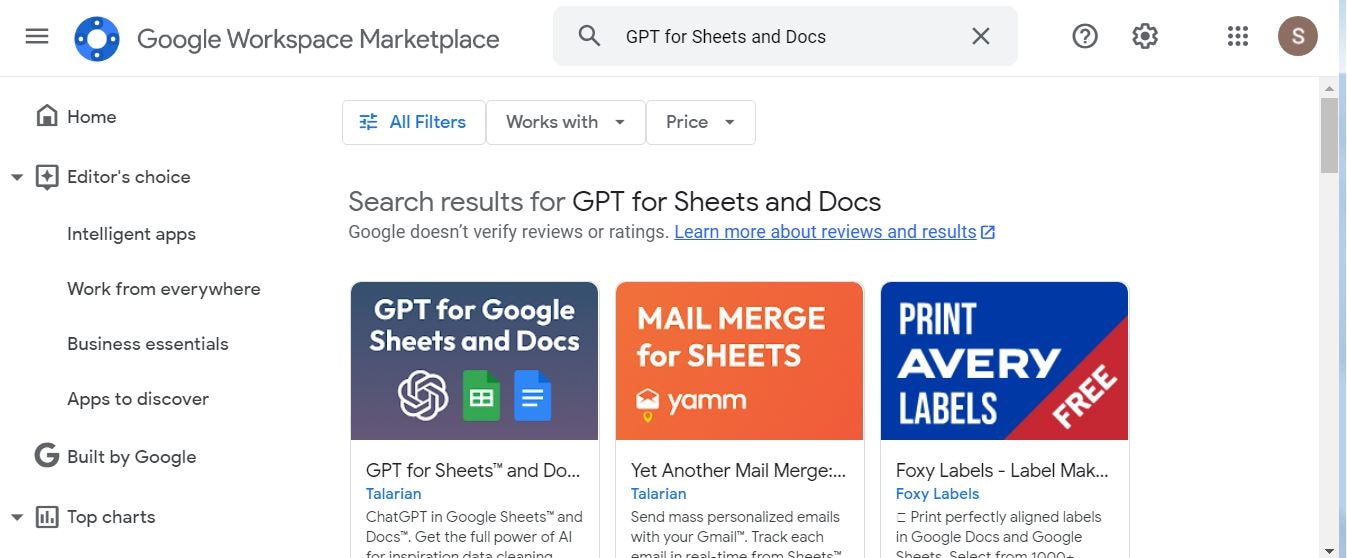
Ao clicar em Obter complementos, você acessará o Google Workspace Marketplace. Digite o nome da extensão "GPT for Sheets and Docs" na barra de pesquisa.
Passo 4
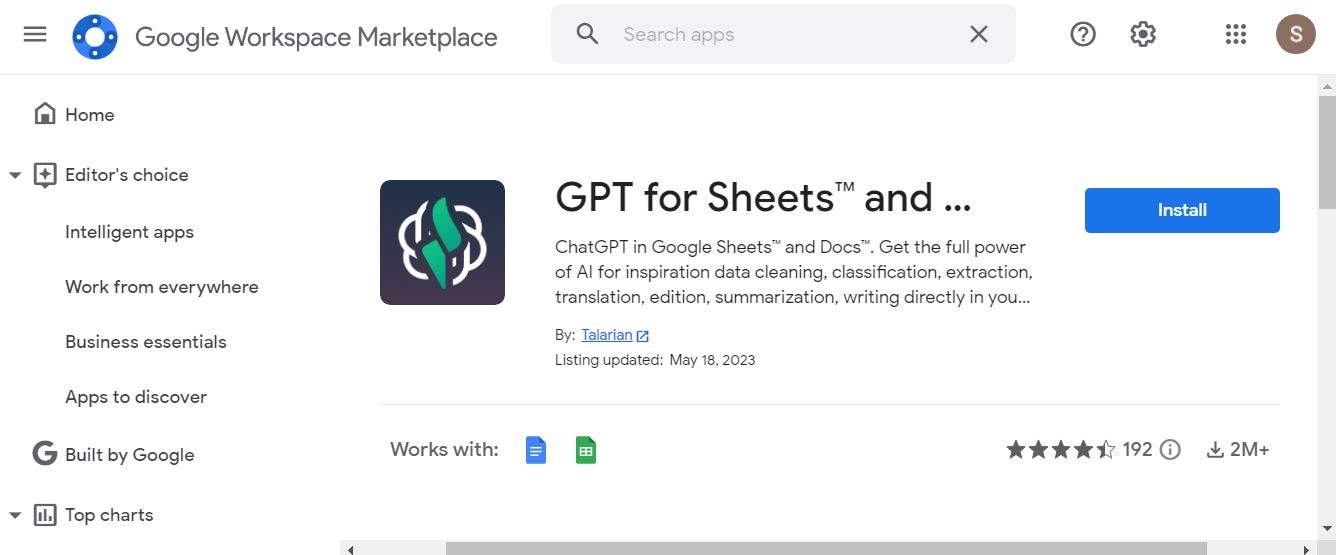
Selecione a extensão exibida em primeiro lugar (relevante para a sua pesquisa), clique no botão Instalar e continue o processo selecionando Continuar. Depois, selecione a conta do Google que você usa no Google Sheets e aparecerá uma janela solicitando permissões; clique em Permitir.
Passo 5
Quando a extensão for instalada com sucesso, clique em Próximo na tela exibida e, em seguida, em Concluir para finalizar o processo de instalação.
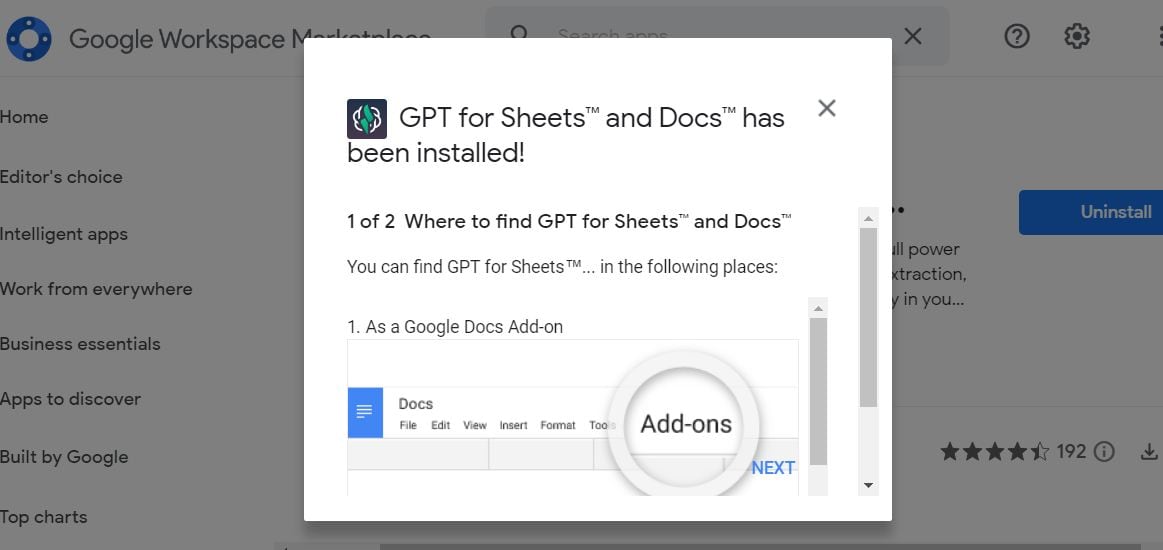
Passo 6
No momento, a extensão foi adicionada à sua conta do Google Sheets, mas, para usar oficialmente as funcionalidades do ChatGPT, você precisa realizar uma etapa adicional: obter a chave de API no site oficial da OpenAI.
Como obter a chave de API da OpenAI?
Passo 1
Acesse o site oficial da OpenAI e cadastre-se. Usuários que já possuem uma conta OpenAI podem fazer login inserindo suas credenciais.

Passo 2
Depois de acessar sua conta OpenAI, clique na opção API. Isso levará você à página de chaves da API da OpenAI.
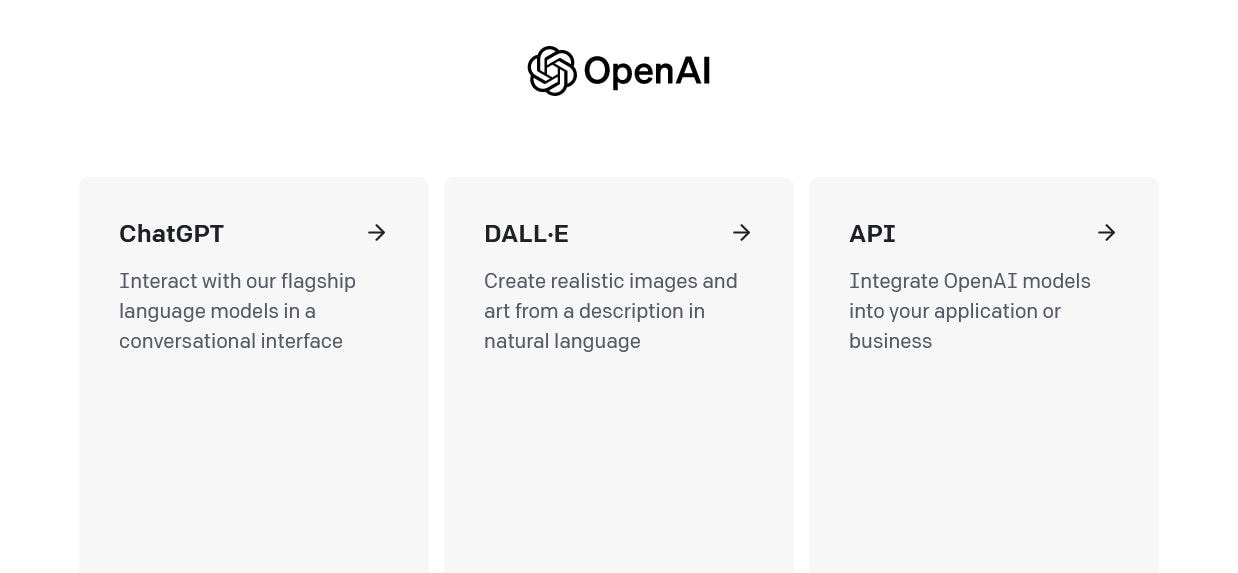
Passo 3
Na página de Chaves de API, clique em Criar nova chave secreta para gerar sua chave de API da OpenAI. Quando a chave secreta for gerada, copie-a e guarde-a em um local seguro, pois você não poderá visualizá-la novamente.
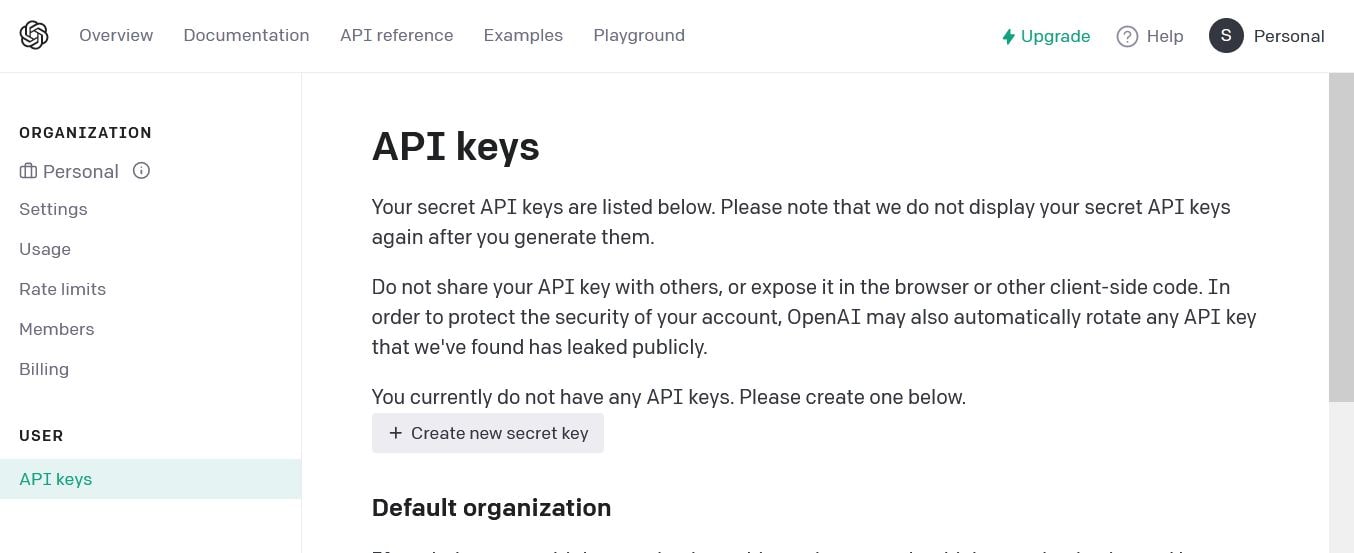
Como usar a chave de API da OpenAI no Google Sheets?
Passo 1
Abra uma nova planilha no Google Sheets.
Passo 2
Vá até Extensões e siga o caminho Extensões > GPT for Sheets and Docs > Set API key.
Passo 3
Insira a chave secreta da API que você acabou de gerar no campo de entrada e clique em Verificar. Aparecerá uma notificação dizendo: "Sua chave de API da OpenAI é válida!"
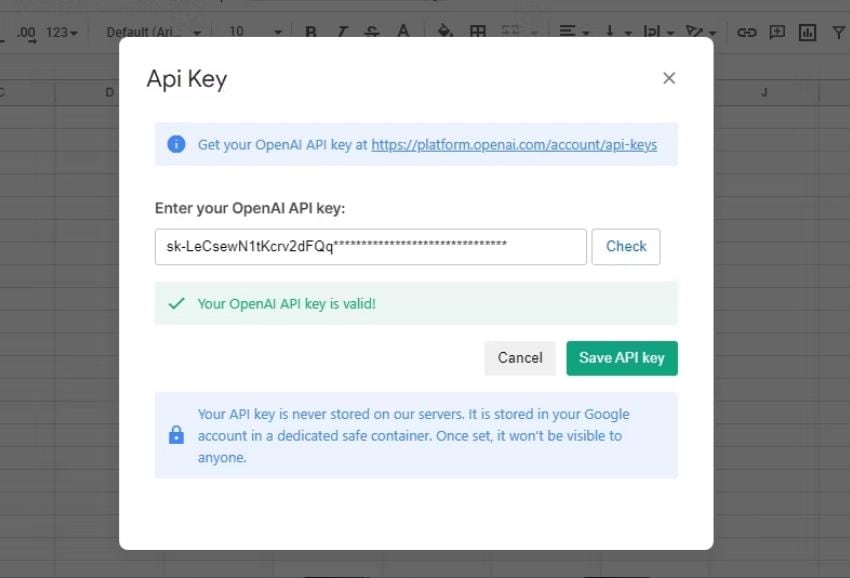
Passo 4
Clique no botão Salvar chave de API.
Passo 5
Para ativar a extensão GPT no Google Sheets, siga o caminho Extensões > GPT for Sheets and Docs > Enable GPT functions.
3. Explore a melhor ferramenta alternativa para aproveitar amplamente a tecnologia de IA!
A conveniência de uso aumentou consideravelmente desde que a IA se associou ao Google Sheets. Nesse sentido, são inegáveis as inovações notáveis que a função GPT no Google Sheets trouxe para as planilhas. Ainda assim, você pode precisar explorar mais ferramentas baseadas em IA para ampliar o alcance das funcionalidades.
Então, suponha que você esteja procurando uma alternativa excepcional à IA no Google Sheets. Nesse caso, você deve optar pela ferramenta EdrawMax, enriquecida com diversos recursos avançados de IA. Trata-se principalmente de uma ferramenta de diagramação; por isso, o recurso de IA do EdrawMax automatiza significativamente os processos de criação de diagramas. Independentemente de você precisar de conteúdo textual ou de um diagrama específico, com o EdrawMax — potencializado por IA — isso leva apenas alguns segundos: é possível criar instantaneamente fluxogramas, tabelas, formulários etc., sem inserir formas ou conteúdo manualmente.
Como usar o recurso de IA do EdrawMax para criar tabelas?
Tabelas e formulários são amplamente usados para diversos fins, por exemplo, criar faturas, realizar cálculos, armazenar dados numéricos, organizar informações etc. Várias ferramentas facilitam a criação de tabelas e formulários conforme a necessidade. Ainda assim, você pode precisar investir horas para criar manualmente uma tabela ou um formulário detalhado.
Mas não é o caso do EdrawMax. Com seus recursos de IA, você pode criar formulários ou tabelas instantaneamente com um único clique. Para gerar uma tabela usando o recurso de IA do EdrawMax, siga os passos abaixo.
Passo 1
Inicie o EdrawMax no seu sistema para gerar uma tabela.
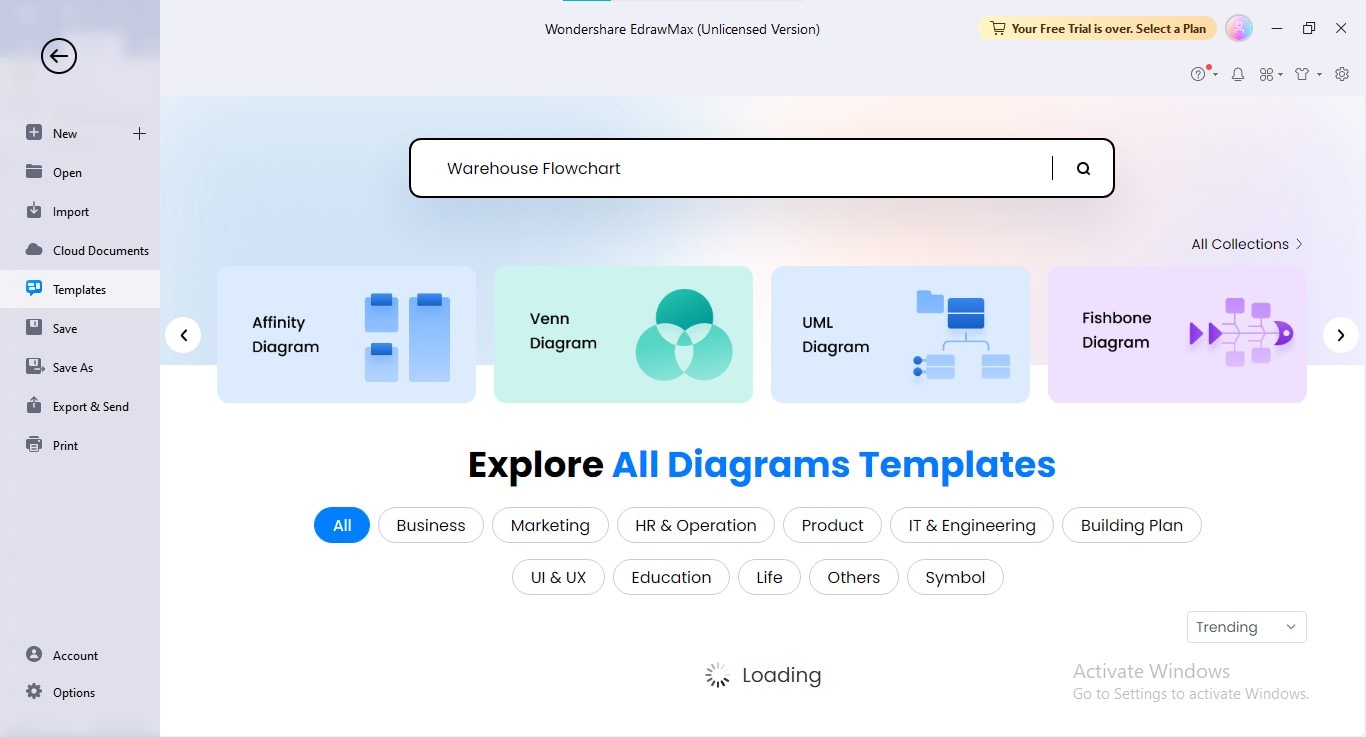
Passo 2
Acesse o recurso de IA do EdrawMax simplesmente clicando no ícone de IA exibido na interface.
Passo 3
Na janela de IA do EdrawMax, selecione a opção Tabela.
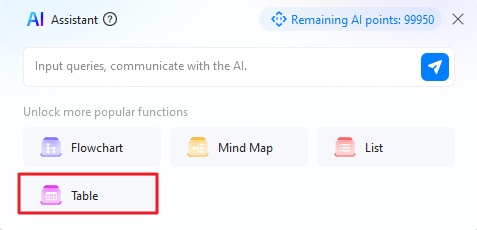
Passo 4
Digite o comando em texto no campo de entrada do recurso de IA; por exemplo, se você quiser criar uma tabela de notas da turma, digite Folha de notas da turma com cinco colunas e seis linhas. Depois, clique no ícone azul de envio para continuar.
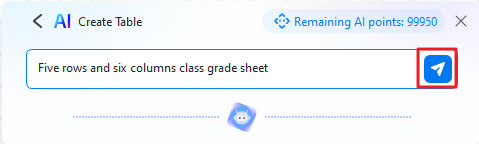
Passo 5
Em poucos segundos, uma tabela totalmente estruturada será gerada. Agora você pode fazer mais alterações nessa tabela e personalizá-la conforme necessário.
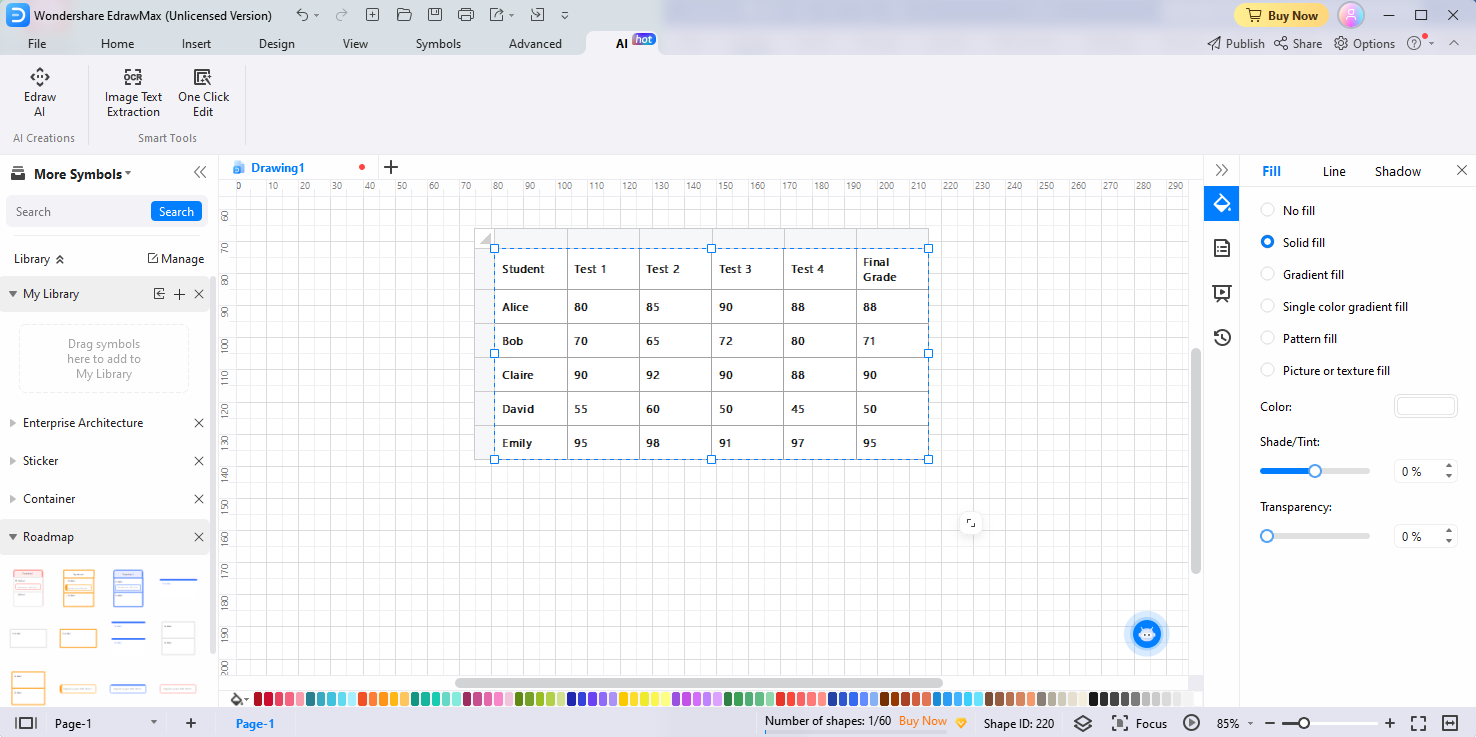
EdrawMax
Software de Diagrama Tudo-em-um
- Compatibilidade de arquivo superior: Importe e exporte desenhos para vários formatos de arquivo, como o Visio
- Compatível com várias plataformas (Windows, Mac, Linux, Web)
 Segurança Verificada | Mude para Mac >> Segurança Verificada | Mude para Linux >> Segurança Verificada | Mude para Windows >>
Como usar o recurso de IA do EdrawMax para gerar conteúdo textual?
Em diagramas, pode ser necessário adicionar conteúdo textual, e isso parece uma carga extra para inserir texto relevante nas formas, especialmente quando são necessários trechos extensos. Nesse caso, o EdrawMax é a melhor opção em que você pode confiar.
Graças ao recurso de IA do EdrawMax, o conteúdo é gerado instantaneamente quando necessário; ele também permite expandir o conteúdo existente de forma mais estruturada. Nesta seção, mostramos como você pode gerar conteúdo textual usando o recurso de IA do EdrawMax seguindo alguns passos simples.
Passo 1
Inicie o EdrawMax no seu sistema.
Passo 2
Depois de criar o diagrama desejado, selecione a seção específica de texto que você deseja desenvolver usando o recurso de IA do EdrawMax.
Passo 3
Clique na opção Conteúdo gerado por IA na barra de ferramentas exibida. Você também pode pressionar duas vezes a barra de espaço para ativar o recurso de IA do EdrawMax e selecionar a ferramenta Texto contínuo nas opções do menu expandido.
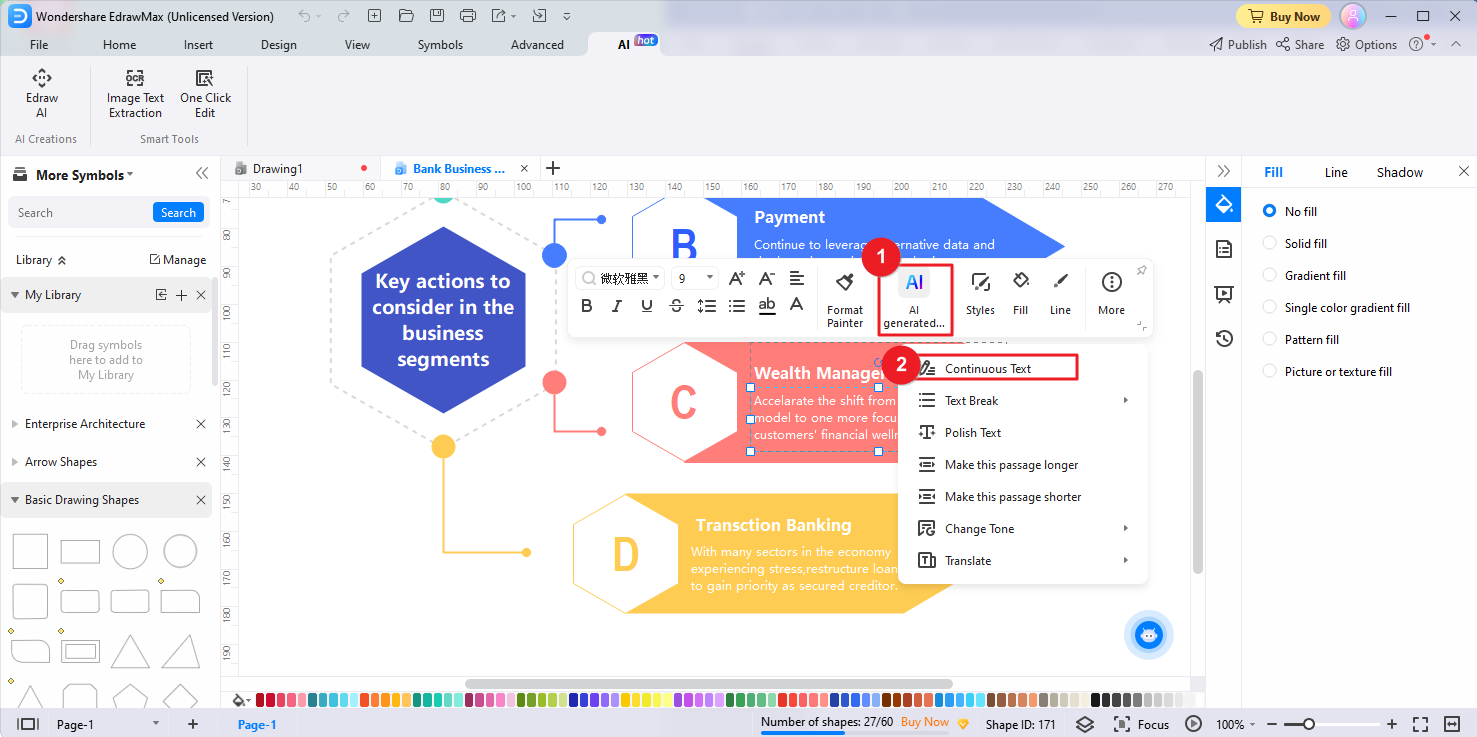
Passo 4
Essa ferramenta analisará o conteúdo existente para entender o contexto e, em seguida, gerará o texto pertinente para ampliar as informações fornecidas. Quando esse processo for concluído, clique em Concluir.
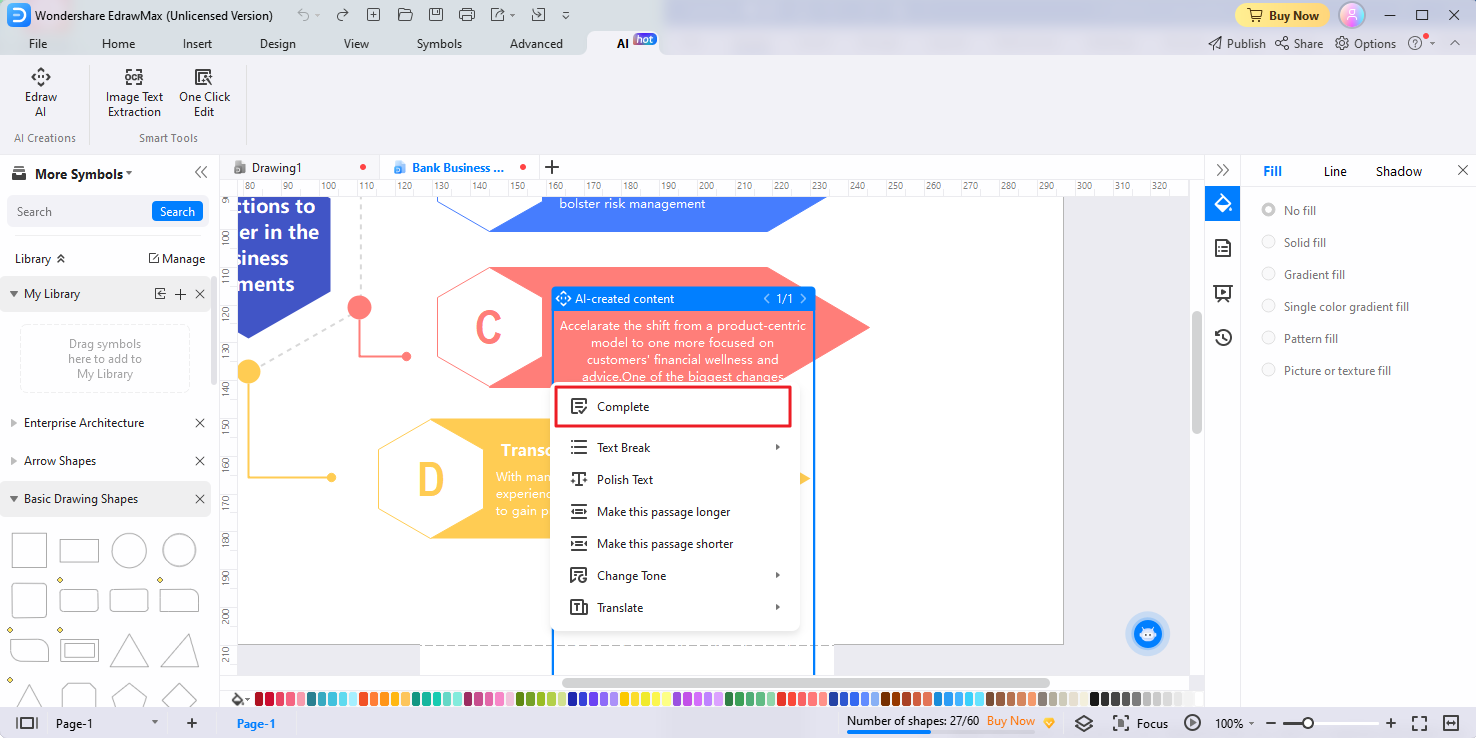
4. Conclusão
Embora o Google Sheets seja considerado um excelente aplicativo em nuvem para criar e compartilhar planilhas, o trabalho manual parece tedioso e consome muito tempo. Mesmo que você queira fazer cálculos básicos, pode precisar de diferentes fórmulas para realizar essas tarefas. Consequentemente, o uso do ChatGPT com IA no Google Sheets elimina efetivamente todos os incômodos associados ao uso manual. Com isso em mente, mostramos em profundidade como usar a função GPT-3 no Google Sheets por meio de uma extensão de terceiros. Além disso, aqui você pode explorar a melhor alternativa à IA no Google Sheets, que é muito mais conveniente de usar.
 EdrawMax DesktopEdrawMax Online