Pare de perder horas arrastando caixas e alinhando setas. Enquanto a criação manual de fluxogramas costumava ser a norma, o mais recente modelo de IA do Google revolucionou completamente o fluxo de trabalho — transformando dados complexos em diagramas estruturados em segundos.
Neste artigo, explicaremos como criar fluxogramas com IA diretamente usando uma ferramenta chamada “Nano Banana Pro” — um dos mais recentes modelos de IA do Google. Aprenda a acelerar a produção de fluxogramas, automatizar a estruturação de processos e melhorar a precisão das suas documentações.
Neste artigo
Vantagens e desvantagens de criar de fluxogramas com Nano Banana
Nano Banana é o codinome da nova ferramenta de geração de imagens do Google, também conhecida como Gemini 2.5 Flash Image.
Para iniciar nossa análise sobre o Nano Banana, confira abaixo algumas de suas principais vantagens e desvantagens:
No geral, porém, o fato de você poder criar fluxogramas bonitos em pouco tempo com apenas alguns passos é uma grande vantagem. Além disso, é gratuito para uso, então você pode imaginar como as vantagens tornam as desvantagens quase irrelevantes.
Passos para Criar um Fluxograma no Nano Banana
Aqui, vamos entrar na parte prática e criar um fluxograma real com o Nano Banana. Para os passos abaixo, vamos usar o desenvolvimento de páginas web como exemplo.
Passo 1 Divida as Tarefas
Primeiro, crie um arquivo de texto ou Word para detalhar as principais partes do seu fluxograma. Aqui está um exemplo para desenvolvimento de páginas web:
- Definição de Requisitos
- Arquitetura da Informação
- Criação de Wireframe
- Produção de Design
- Codificação
- Testes & Depuração
- Implantação
- Manutenção & Atualizações
 100% Seguros | Sem anúncios |
 Impulsionado por IA
 Classificação G2: 4,5/5 (mais de 2360 avaliações)
100% Seguros | Sem anúncios | Impulsionado por IA
Classificação G2: 4,5/5 (mais de 2360 avaliações)
100% Seguros | Sem anúncios | Impulsionado por IA
Classificação G2: 4,5/5 (mais de 2360 avaliações)
Classificação G2: 4,5/5 (mais de 2360 avaliações)
100% Seguros | Sem anúncios | Impulsionado por IA
Classificação G2: 4,5/5 (mais de 2360 avaliações)
100% Seguros | Sem anúncios | Impulsionado por IA
Classificação G2: 4,5/5 (mais de 2360 avaliações)
Passo 2 Faça login no Nano Banana
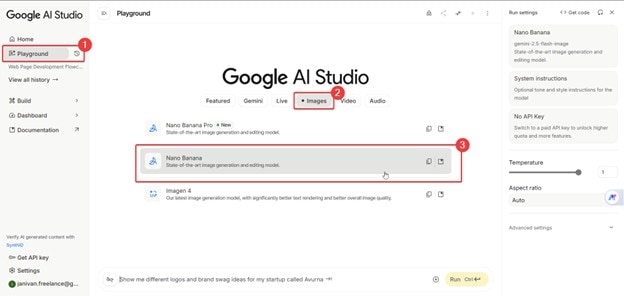
Acesse o AI Studio do Google e faça login com sua conta do Google. Em seguida, vá para Playground > Imagem > Nano Banana.
Passo 3 Prompt de Entrada
Agora, vamos criar o primeiro prompt para o Nano Banana. Abaixo, cada parte do prompt será detalhada para que você possa usá-la como guia.
Observe como redigimos os prompts para obter os melhores resultados.
Crie um fluxograma vertical moderno que descreva o fluxo de trabalho completo de um produto digital de cima para baixo.
A parte inicial do prompt deve descrever o tipo de fluxograma que você deseja. Especifique a orientação e o estilo geral. Lembre-se: quanto mais específicas forem as instruções, melhores serão os resultados.
- 1. Definição de requisitos
- 2. Arquitetura da informação
- 3. Criação de wireframe
- 4. Projeto e produção (design visual)
- 5. Codificação
- 6. Testes e depuração
- 7. Implantação
- 8. Manutenção e atualização
Na etapa 1, criamos uma lista das principais partes do fluxograma. Esta lista consiste nessas tarefas e é importante colocá-las em ordem numerada.
Use formas minimalistas, espaçamento equilibrado e paletas de cores suaves. Adicione conectores simples para mostrar o progresso e ciclos opcionais, como retornar à fase de teste após a manutenção caso haja algum problema.
Esta parte pode ser misturada com o parágrafo inicial da dica. Esta é, na verdade, uma instrução mais específica para a IA criar um fluxograma.
Passo 4 Ajustar os Parâmetros
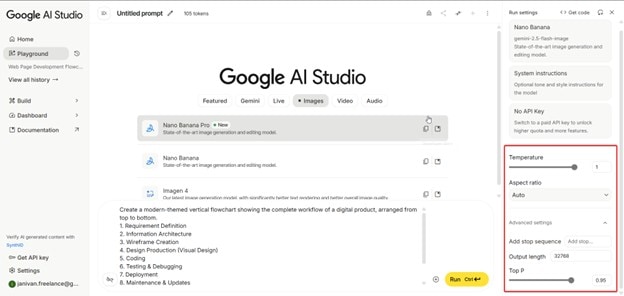
No painel à direita, você verá alguns valores e parâmetros que podem ser editados. Recomenda-se ajustar esses parâmetros se você já estiver mais familiarizado com a ferramenta e precisar de resultados específicos.
No entanto, aqui está uma rápida explicação das funções deles, caso tenha interesse:
- Temperatura: Esta opção controla a “criatividade” da saída. Um valor próximo de 0 gera resultados mais factuais ou seguros. Por outro lado, valores próximos de 1 proporcionam uma geração mais única e imaginativa.
- Adicionar Sequências de Parada: Permite definir uma string ou palavra específica que instrui o modelo a parar de gerar. Controla onde o texto termina, evitando múltiplas respostas para uma única consulta ou geração.
- Top-P: Esses parâmetros estreitam ou ampliam o conjunto de palavras possíveis ou o vocabulário da IA. Portanto, se você deseja um fluxograma mais fácil de ler, é melhor definir esse valor mais baixo.
- Comprimento da Saída: Os tokens controlam a execução da IA. Se você deseja economizar tokens e criar mais iterações do fluxograma, tente reduzir o comprimento da saída. Se estiver disposto a gastar mais, defina um valor maior.
Passo 5 Executando e Aguardando
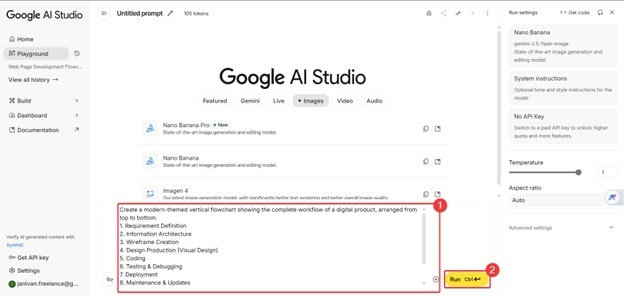
Quando estiver satisfeito com o prompt, pressione Ctrl+Enter no teclado ou clique em Running.
Passo 6 Modificação com mais prompts
Uma das grandes vantagens do Nano Banana é que você pode gerar um fluxograma e, em seguida, pedir que ele faça edições muito específicas. Isso permite refinar o gráfico até a perfeição.
Por exemplo, se você quiser alterar a cor da seta, peça para "alterar a cor da seta para vermelho". É importante seguir essas etapas para ajustar o fluxograma de acordo com suas necessidades.
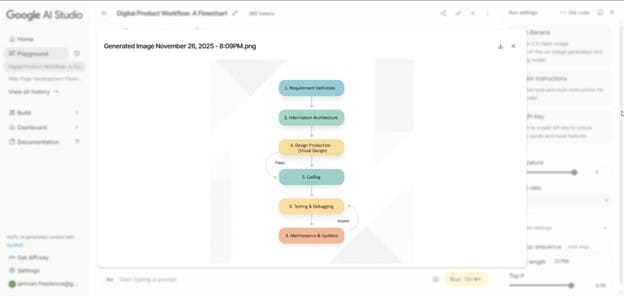
Aqui está um exemplo de fluxograma completo gerado pelo Nano Banana:
Dicas e Considerações ao Criar um Prompt
Se você souber como criar um prompt, conseguirá aproveitar melhor a IA. Nesta seção, vamos abordar três pontos-chave que ajudarão a gerar um fluxograma sem problemas:
Use inglês como idioma do prompt
A maioria dos modelos de inteligência artificial foi projetada para uso em inglês. O Google não é exceção. Embora a ferramenta de IA do Google suporte vários idiomas, ela entende melhor instruções em inglês, resultando em saídas mais precisas.
Além disso, solicitar ao Nano Banana que produza caracteres não latinos, como japonês ou chinês, pode resultar em textos ilegíveis, conforme mencionado anteriormente.
Digite instruções de forma clara e concisa
Embora seja ideal ser o mais específico possível, é importante equilibrar com a brevidade. Isso ocorre porque a IA utiliza um sistema de tokens, e prompts muito longos podem dificultar a compreensão de suas intenções.
Portanto, mantenha a entrada o mais concisa possível para gerar e editar fluxogramas de forma mais eficiente.
Não dependa exclusivamente do Nano Banana
Como regra geral, use o Nano Banana para gerar um gráfico inicial. Você pode aperfeiçoá-lo posteriormente em aplicativos de edição. No entanto, é recomendável utilizar outros softwares de edição de imagens para ajustes mais precisos.
Afinal, você não pode editar manualmente partes da saída do Nano Banana, dependendo apenas dos prompts, o que pode ser frustrante quando a IA não compreende totalmente suas intenções.
Comparação de vários modelos de criação de fluxograma de IA
Para sua referência, aqui estão outras ferramentas de geração de fluxograma de IA além do Nano Banana que você pode considerar. Compararemos suas funcionalidades na tabela abaixo:
| Ferramentas | Recursos |
|---|---|
| GitMind |
|
| Miro |
|
| Lucidchart |
|
| EdrawMax |
|
EdrawMax: ferramenta de criação de fluxograma de IA
Acima, apresentamos quatro alternativas para os recursos de fluxograma do Nano Banana. Aqui, vamos focar na Wondershare EdrawMax como uma das melhores opções para criar diagramas gerados por IA.
Existem três maneiras de usar IA para gerar fluxogramas com as diferentes funções do EdrawMax.
Vale ressaltar também que o EdrawMax suporta a geração de diagramas de pesquisa científica com o Nano Banana Pro. Então, prepare-se para isso depois.
Como criar um fluxograma com EdrawMax (Desktop)
Primeiro, vamos ver como você pode gerar fluxogramas no EdrawMax para PC (Windows ou Mac).
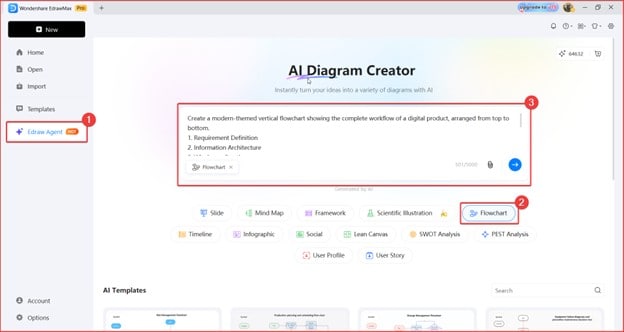
Passo 1 Use o Gerador de Fluxogramas com IA
Aqui está como você pode acessar o gerador de fluxogramas do EdrawMax:
- Vá para Edraw Agent > Fluxograma.
- Digite seu prompt na caixa de texto.
- Você pode usar o prompt que criamos para o Nano Banana anteriormente.
Passo 2 Insira o Fluxograma na Tela e Edite
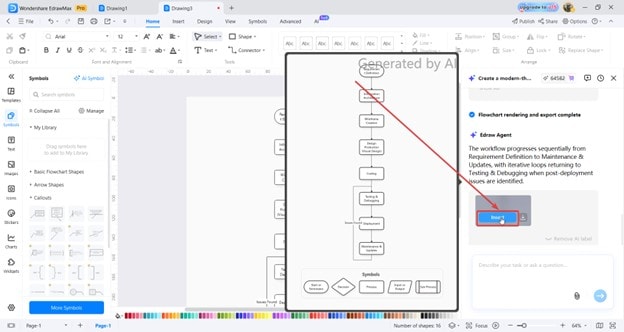
Em seguida, veja como inserir o fluxograma gerado na tela:
- Clique em Inserir ao passar o mouse sobre os fluxogramas gerados.
- Dê um duplo clique para editar o conteúdo do fluxograma.
Bônus: Gere Ilustrações Científicas com a Bola Flutuante de IA do EdrawMax
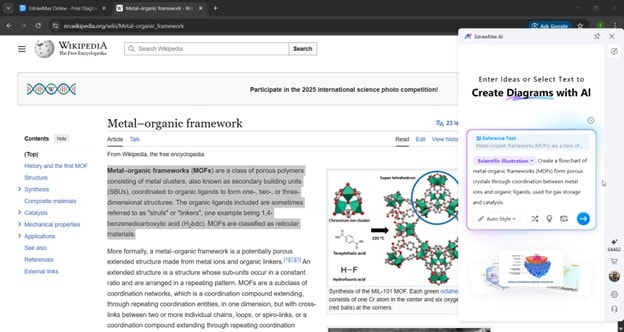
Outra funcionalidade de IA do EdrawMax é a bola flutuante de IA. Você pode gerar diagramas de pesquisa científica e muito mais a partir de uma página web que está visualizando no navegador ou de documentos que você possui no Office.
O mais interessante é que você também pode usar o Nano Banana Pro para gerar suas ilustrações científicas e diagramas de pesquisa.
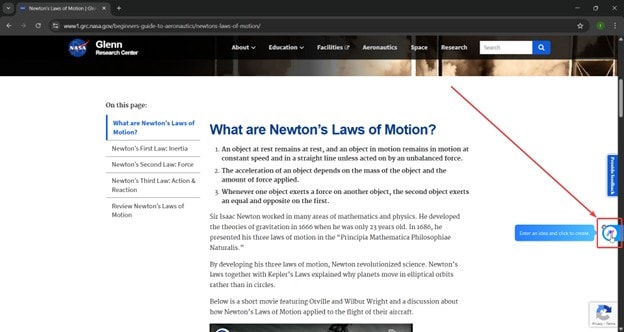
Passo 1 Abra a Bola Flutuante
Aqui está como você pode acessar a bola flutuante:
- Abra o artigo ou documento que você deseja transformar em fluxograma.
- Clique na bola flutuante (por padrão, ela está no painel à direita).
Passo 2 Mude para o Modo de Ilustração Científica
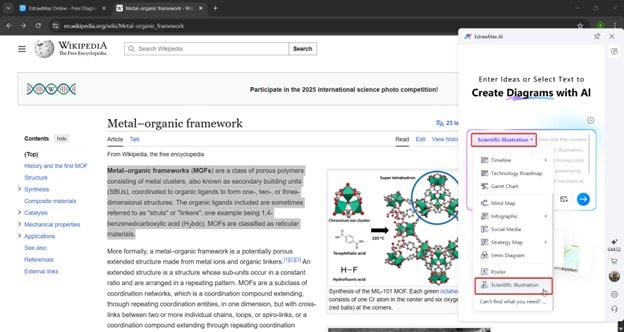
Certifique-se de que a geração de diagramas por IA está no modo de fluxograma.
- Clique nas opções do menu suspenso (por padrão, está em Combinação Inteligente).
- Altere o modo para Ilustração Científica.
Passo 3 Insira o Conteúdo
O próximo passo é selecionar o conteúdo para gerar o fluxograma.
- Realce o conteúdo do artigo.
- Abra a bola flutuante (com o conteúdo realçado).
- No comando, adicione “Criar um fluxograma” ou frases similares para gerar o fluxograma.
Passo 4 Baixe o Fluxograma
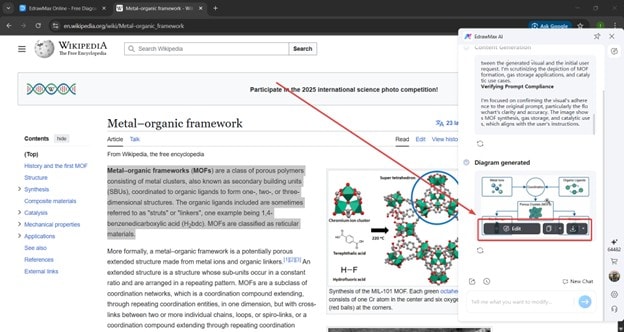
Após a bola flutuante gerar os fluxogramas, você pode realizar as seguintes ações:
- Editar para abrir o fluxograma no EdrawMax para desktop.
- Copiar a imagem do fluxograma para a área de transferência.
- Baixar como PNG, SVG ou PPT.
Ou, Você Pode Fazer Isso com o Agente de IA Online do EdrawMax
Por fim, aqui está outra maneira de gerar fluxogramas usando o agente de IA online do EdrawMax. Ele também utiliza o modelo Nano Banana Pro para criar diagramas de pesquisa científica.
Observe que o modelo Nano Banana Pro também está disponível no EdrawMax desktop via Edraw Agent. O fluxo de trabalho/UI deve ser similar ao que mostramos abaixo:
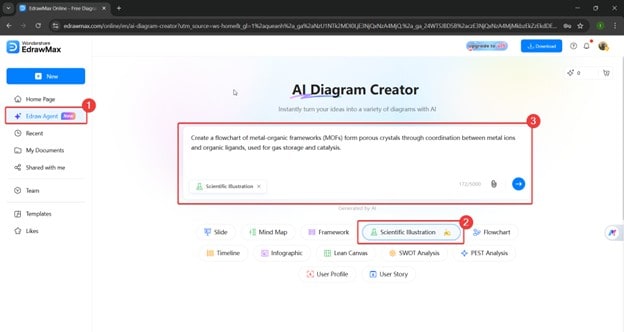
Primeiro, acesse o criador de diagramas de IA e insira seu prompt:
- Na página inicial, vá para Edraw Agent > Ilustração Científica
- Digite seu prompt
- Pressione Enter ou clique no botão Go (seta).
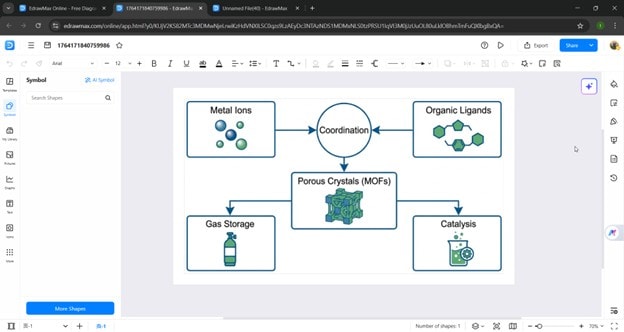
Após a geração pela IA, você pode acessar o diagrama científico gerado em uma nova aba.
 EdrawMax DesktopEdrawMax Online