No contexto da tomada de decisões fundamentada em dados, a eficácia na comunicação é essencial. Uma abordagem dinâmica para a representação de conjuntos de dados complexos é proporcionada pelos gráficos empilhados no Excel, evidenciando sua eficácia como ferramenta de visualização. Siga este guia passo a passo para criar gráficos empilhados impressionantes. Independentemente de você ser um usuário experiente do Excel ou estar no início da jornada de visualização de dados, este tutorial o capacitará com as habilidades necessárias para apresentar informações de maneira clara e impactante. Prepare-se para transformar seus dados em narrativas visuais atraentes!
Neste artigo
Parte 1. O que é um gráfico empilhado?
O gráfico empilhado no Excel se destaca como uma ferramenta poderosa, viabilizando a representação nítida de múltiplas variáveis em um único conjunto de dados. Diferentemente dos gráficos convencionais, que exibem séries de dados individualmente lado a lado, um gráfico empilhado os apresenta de forma sobreposta. Dessa forma, os espectadores podem não apenas analisar as contribuições individuais de cada categoria, mas também entender o valor total que essas contribuições representam quando consideradas coletivamente. Ao compreender esse conceito fundamental, você estará preparado para aproveitar ao máximo o potencial dos gráficos empilhados no Excel.
Parte 2. Tipos de gráficos no Excel
Antes de nos aprofundarmos nos gráficos do Excel, é fundamental entender os diferentes tipos disponíveis e como cada um pode atender melhor às suas exigências na visualização de dados.
#1 Gráfico Empilhado Excel
Organize e compare facilmente vários conjuntos de dados no Excel com gráficos empilhados. A sobreposição de informações por meio dessa técnica de visualização resulta em uma compreensão clara das contribuições individuais e coletivas.
#2 Gráfico combinado Excel
Combine diferentes tipos de gráficos perfeitamente no Combo Graph Excel. Por meio dessa abordagem flexível, é possível obter uma visão completa de diversos conjuntos de dados, aprimorando a capacidade de deduzir conclusões relevantes.
#3 Gráfico de cluster no Excel
Utilize gráficos de cluster no Excel para exibir de forma eficaz séries de dados distintas lado a lado. Facilitando comparações diretas, este método revela padrões cruciais presentes no seu conjunto de dados.
Parte 3. Como criar um gráfico empilhado/cluster no Excel
Aqui estão as etapas para criar um gráfico no Excel:
Passo 1: Comece inserindo seus dados em uma planilha Excel. Assegure uma organização adequada, incluindo rótulos claros para cada coluna ou linha.
Passo 2: Escolha o intervalo de células que você deseja destacar no gráfico.
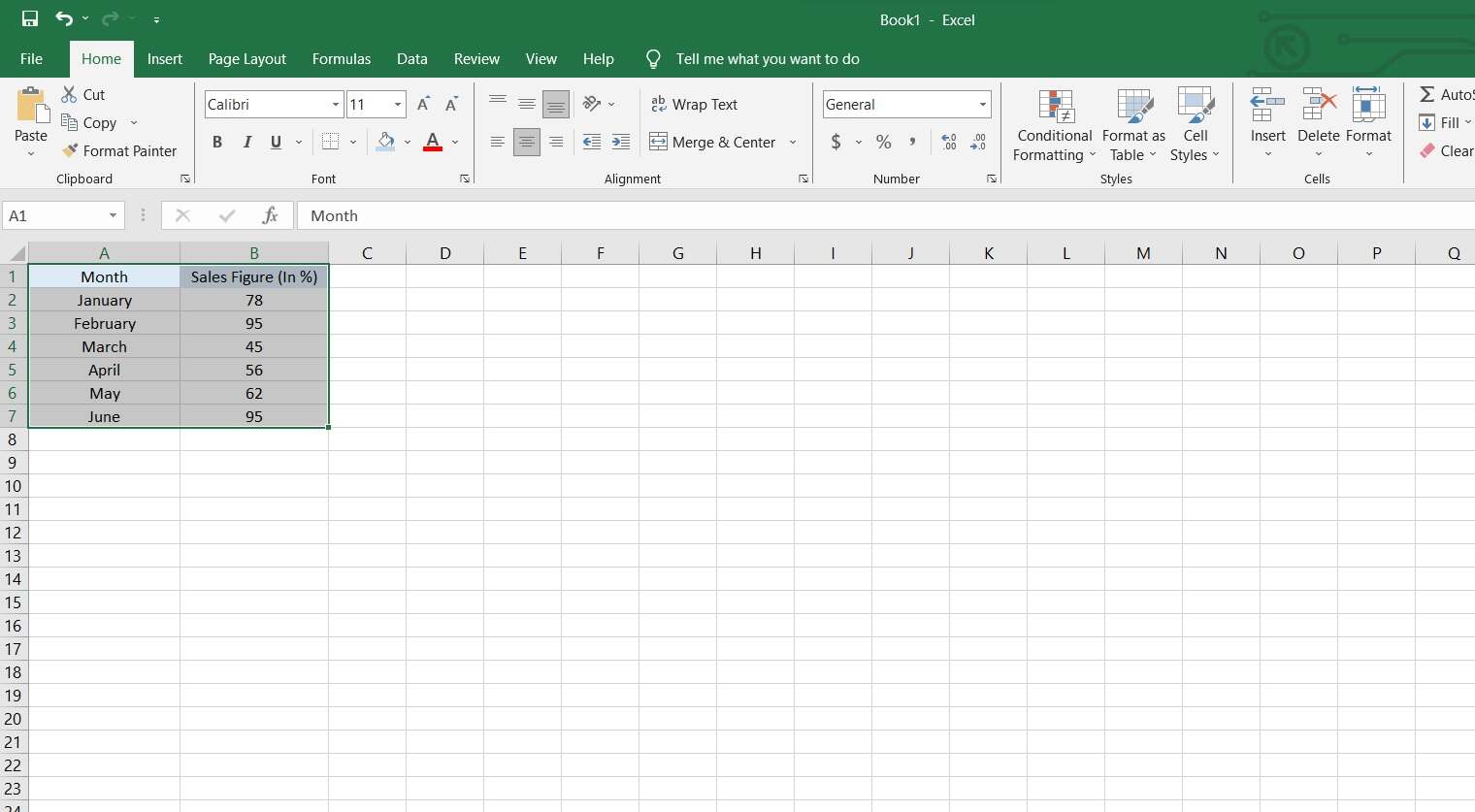
Passo 3: Vá para a guia “Inserir” na faixa do Excel. Clique no tipo de gráfico que deseja criar (por exemplo, Coluna, Linha, Pizza, etc.).
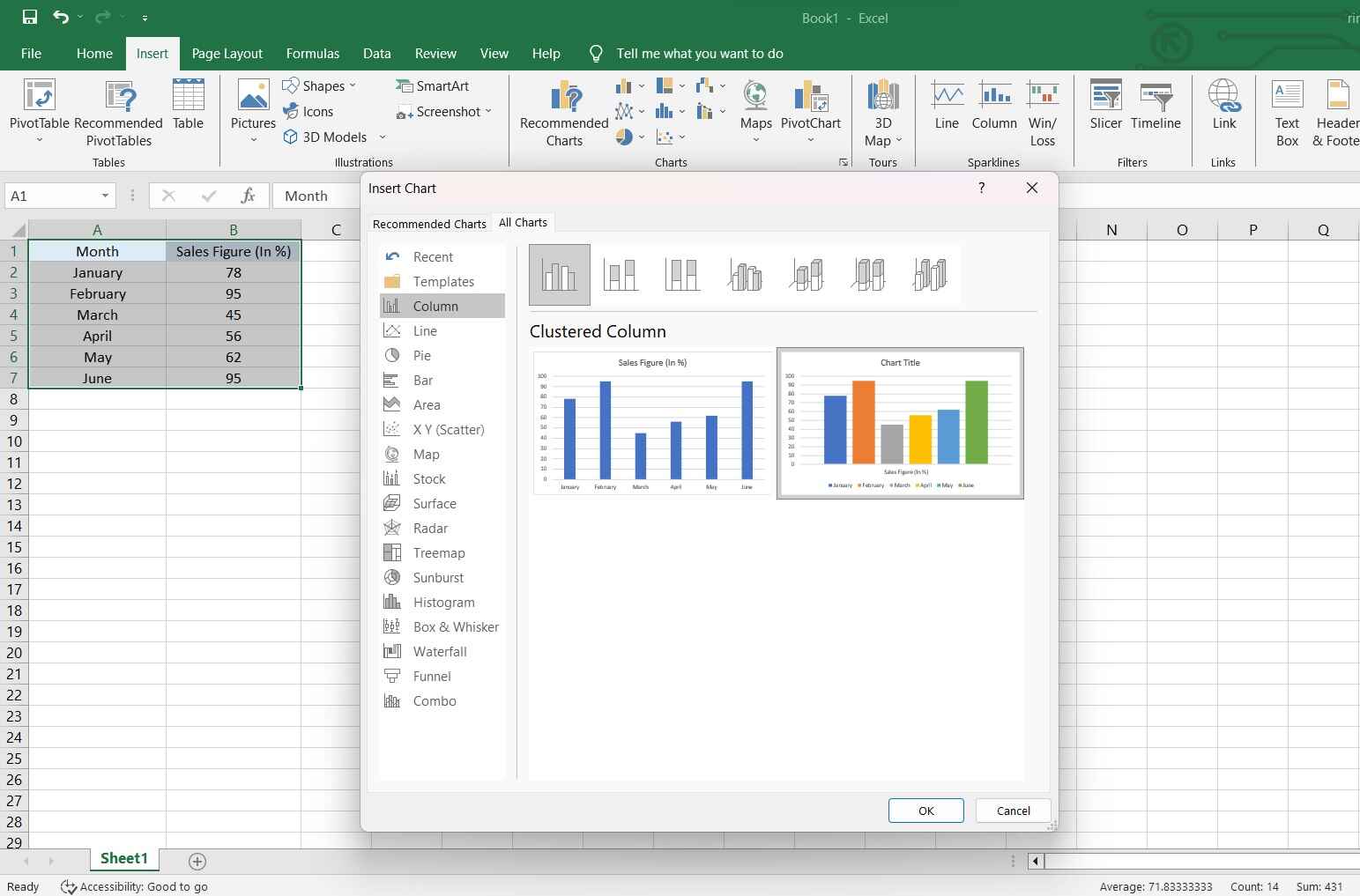
Passo 4: O Excel irá gerar um gráfico padrão. Você pode personalizá-lo ainda mais:
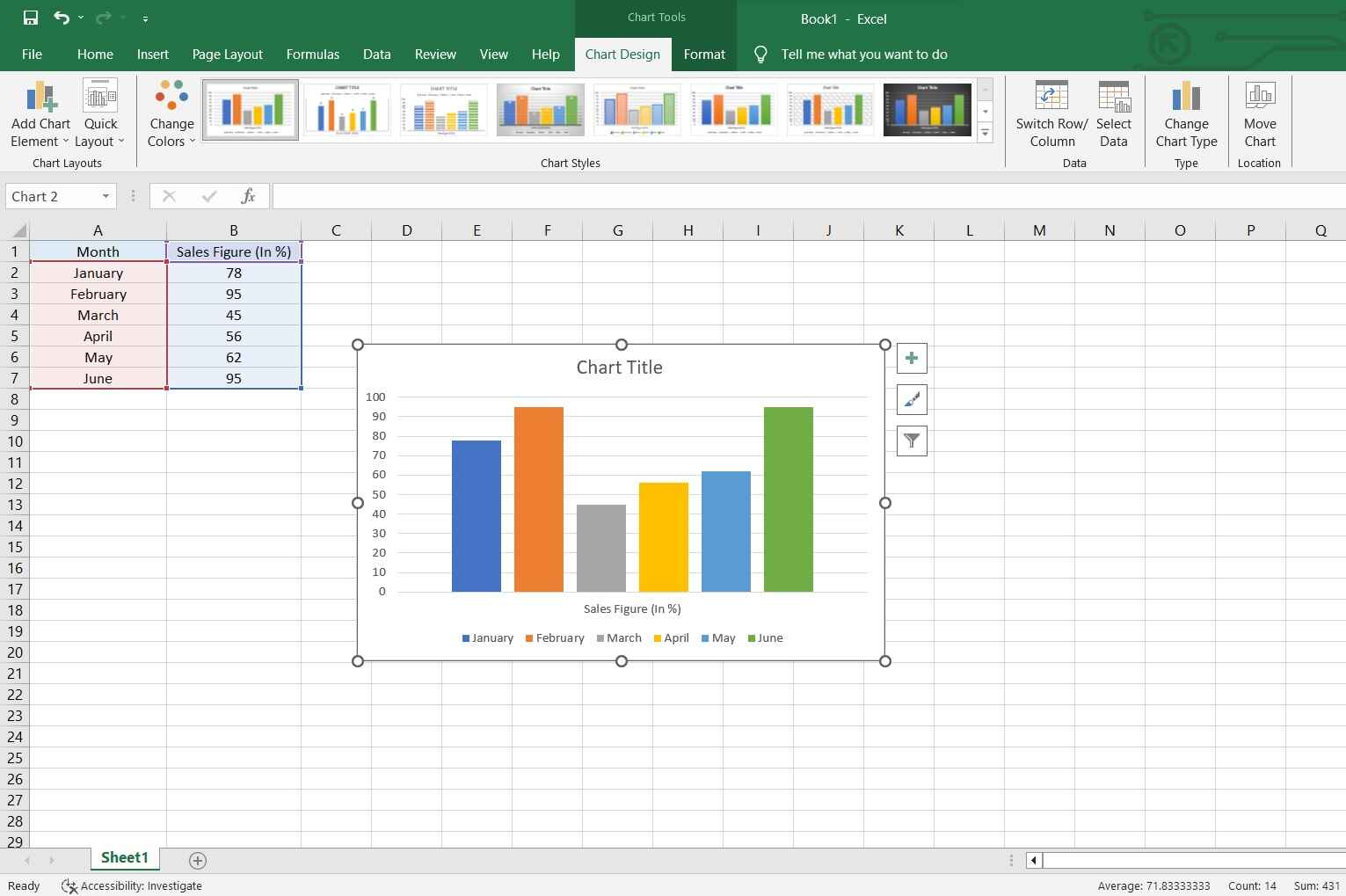
- Inserindo títulos e rótulos.
- Modificando o estilo e as cores do gráfico.
- Ajustando as escalas e formatação dos eixos.
Passo 5: Caso queira modificar os dados presentes no gráfico, clique com o botão direito sobre o gráfico e escolha a opção "Selecionar Dados". A partir daí, você pode modificar o intervalo de dados.
Passo 6: Utilize as opções adicionais presentes na faixa do Excel para personalizar tanto a aparência quanto o comportamento do gráfico.
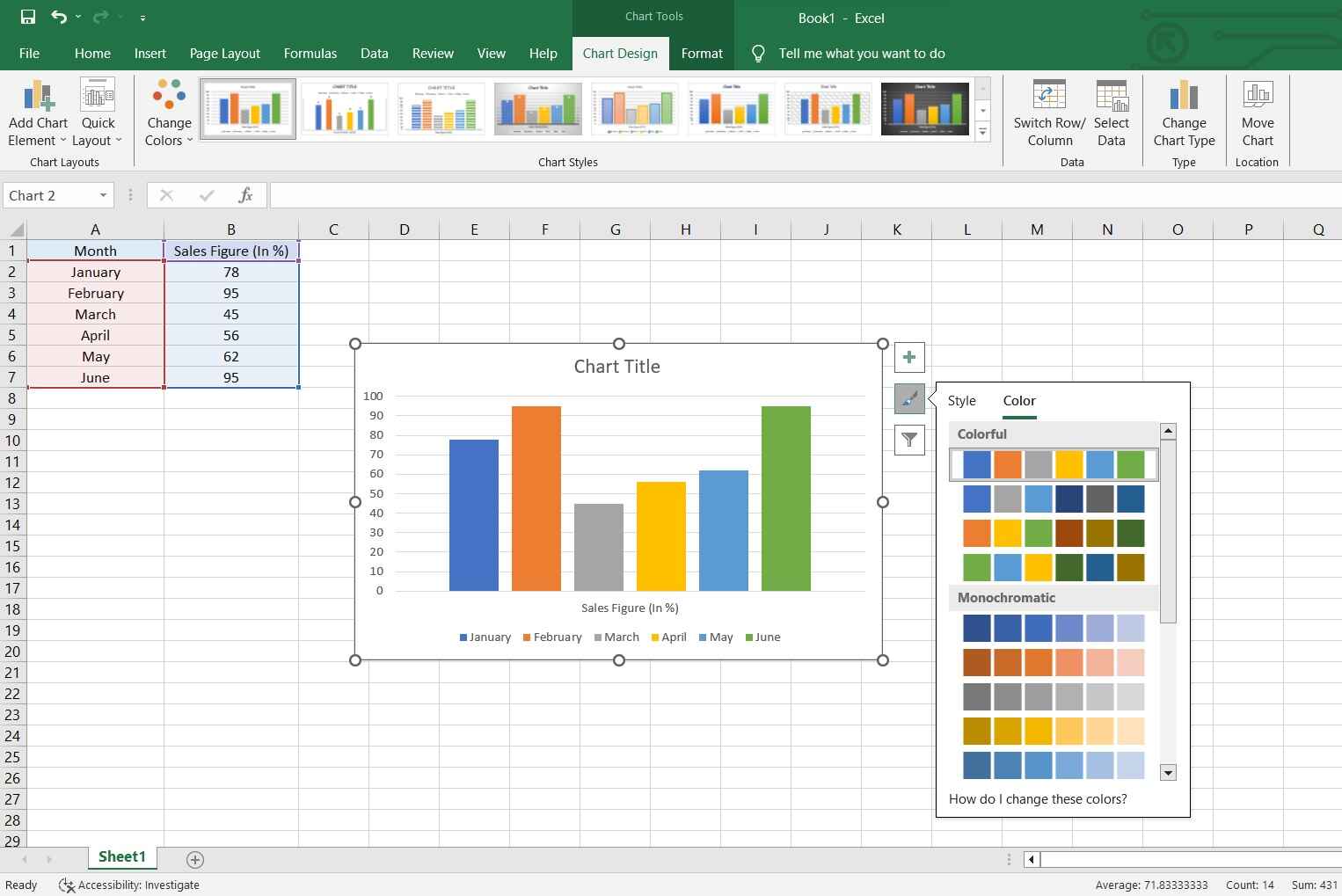
Passo 7:Para compartilhar o gráfico, vá até "Arquivo" > "Imprimir" ou salve-o como uma imagem para integrar em relatórios ou apresentações.
É isso! Você criou com sucesso um gráfico no Excel. Lembre-se de que a prática e a experimentação são essenciais para aprimorar suas habilidades na criação e personalização de gráficos, ajustando-os às suas necessidades particulares.
Parte 4. Crie um gráfico de barras facilmente com EdrawMax
Quando se trata de criar gráficos de barras e outras representações visuais, o EdrawMax se destaca, proporcionando uma vantagem exclusiva sobre o Excel. Mesmo que o Excel seja principalmente destinado a planilhas, o EdrawMax foi especificamente desenhado para atender às necessidades de diagramação e visualização. O foco específico do EdrawMax se reflete em um processo mais ágil e intuitivo na criação de gráficos.
 100% Seguros | Sem anúncios |
 Impulsionado por IA
 Classificação G2: 4,5/5 (mais de 2360 avaliações)
A facilidade de uso da interface do EdrawMax, a extensa biblioteca de modelos e a capacidade de arrastar e soltar contribuem para simplificar o processo de criação de gráficos, tornando-o acessível a usuários com diferentes níveis de habilidade. Com uma extensa biblioteca de símbolos e uma ampla variedade de opções de personalização, o EdrawMax possibilita que os usuários criem gráficos de barras e outros elementos visuais com precisão e facilidade, mantendo um padrão profissional.
Aqui estão as etapas para criar um gráfico de barras usando o EdrawMax:
Passo 1: Inicie o software EdrawMax no seu computador. Acesse a categoria "Gráficos e tabelas" e opte por um gráfico de barras que se adeque aos seus dados.
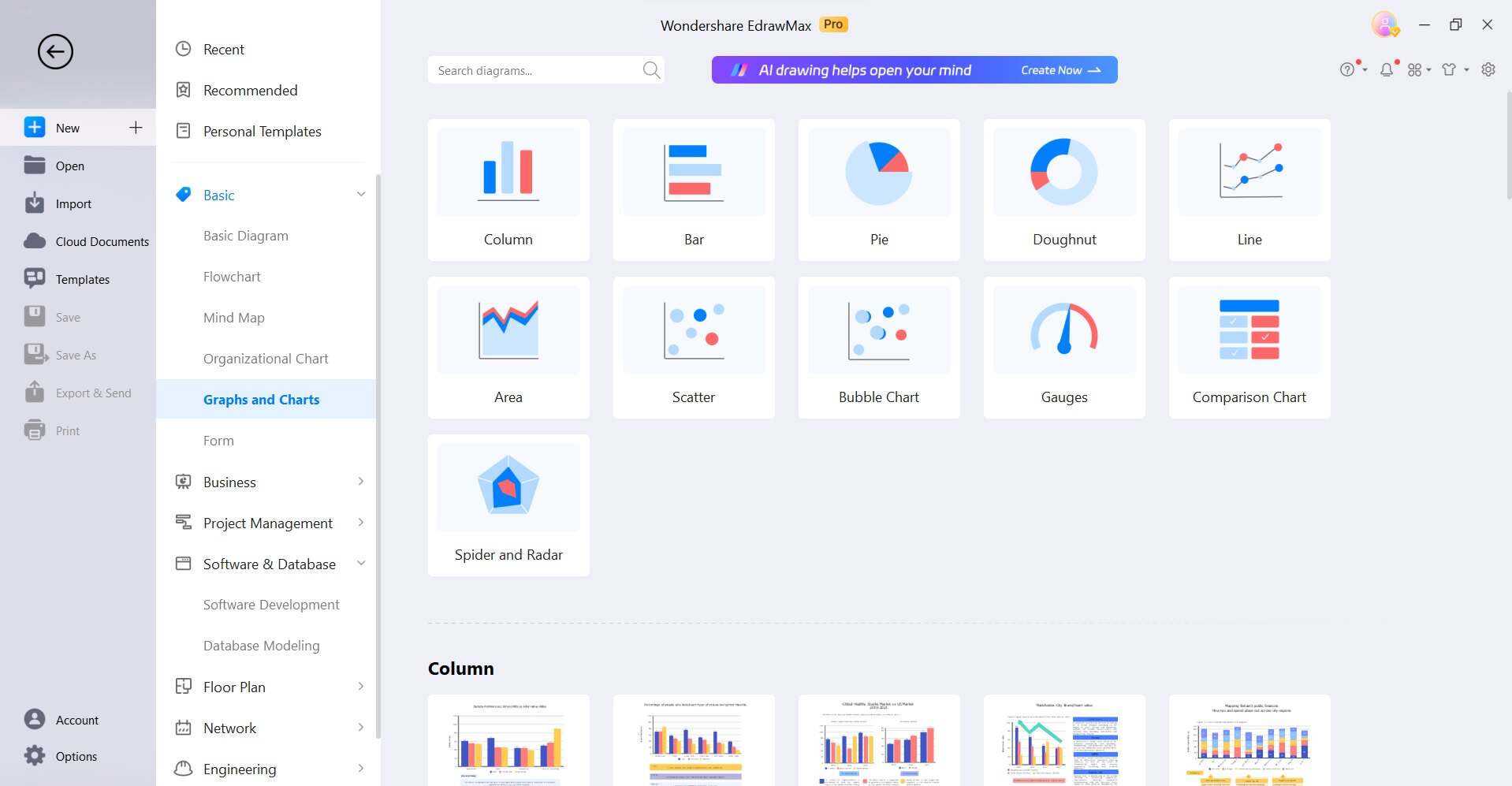
Passo 2: Dê um duplo clique nas barras ou utilize a tabela de dados para inserir os seus próprios valores. O EdrawMax atualizará automaticamente o gráfico.
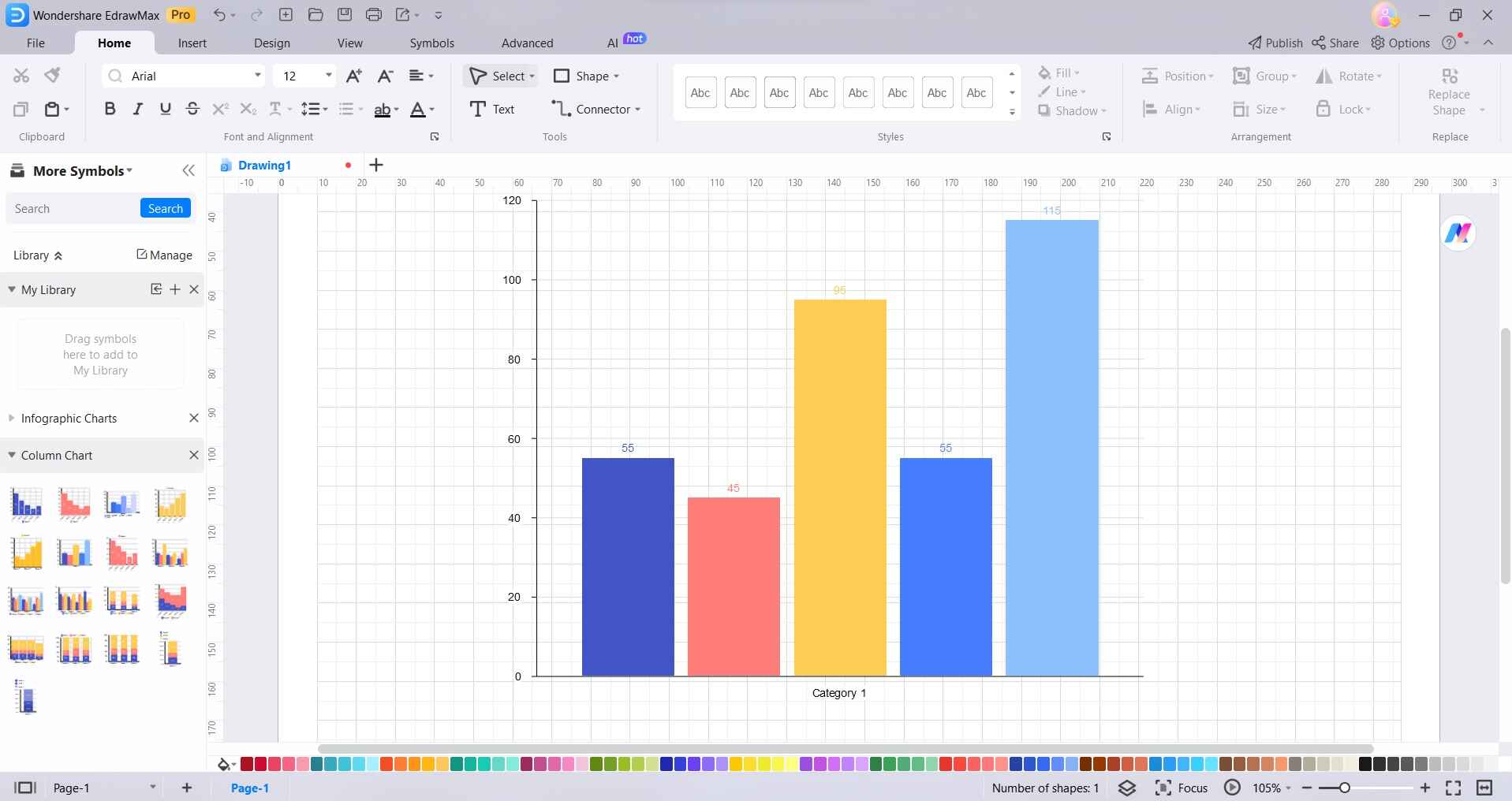
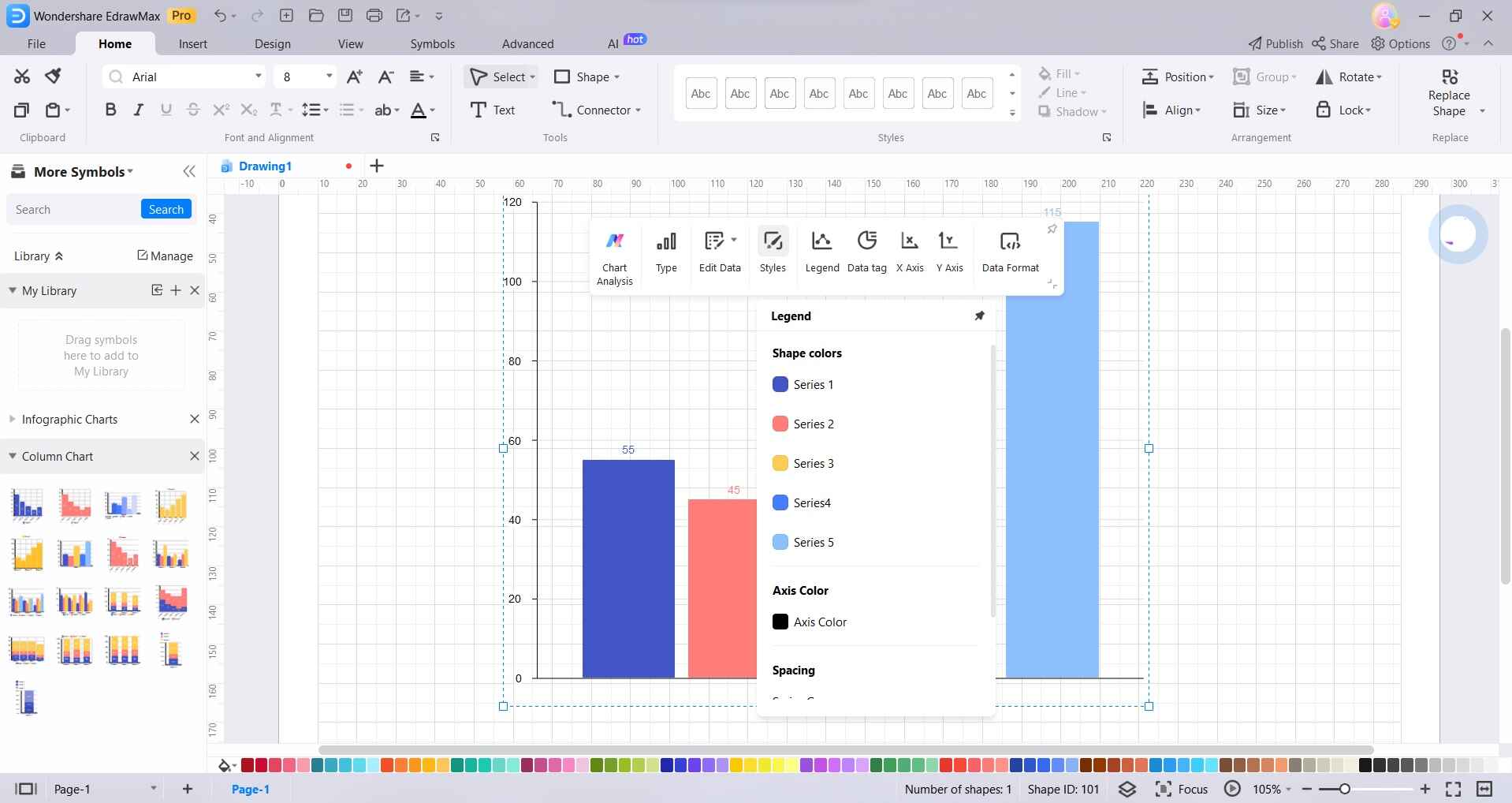
Passo 3: Faça ajustes na cor, no estilo e na espessura das barras de acordo com suas preferências pessoais. Modifique os rótulos, títulos e nomes de eixos para refletir seus dados específicos.
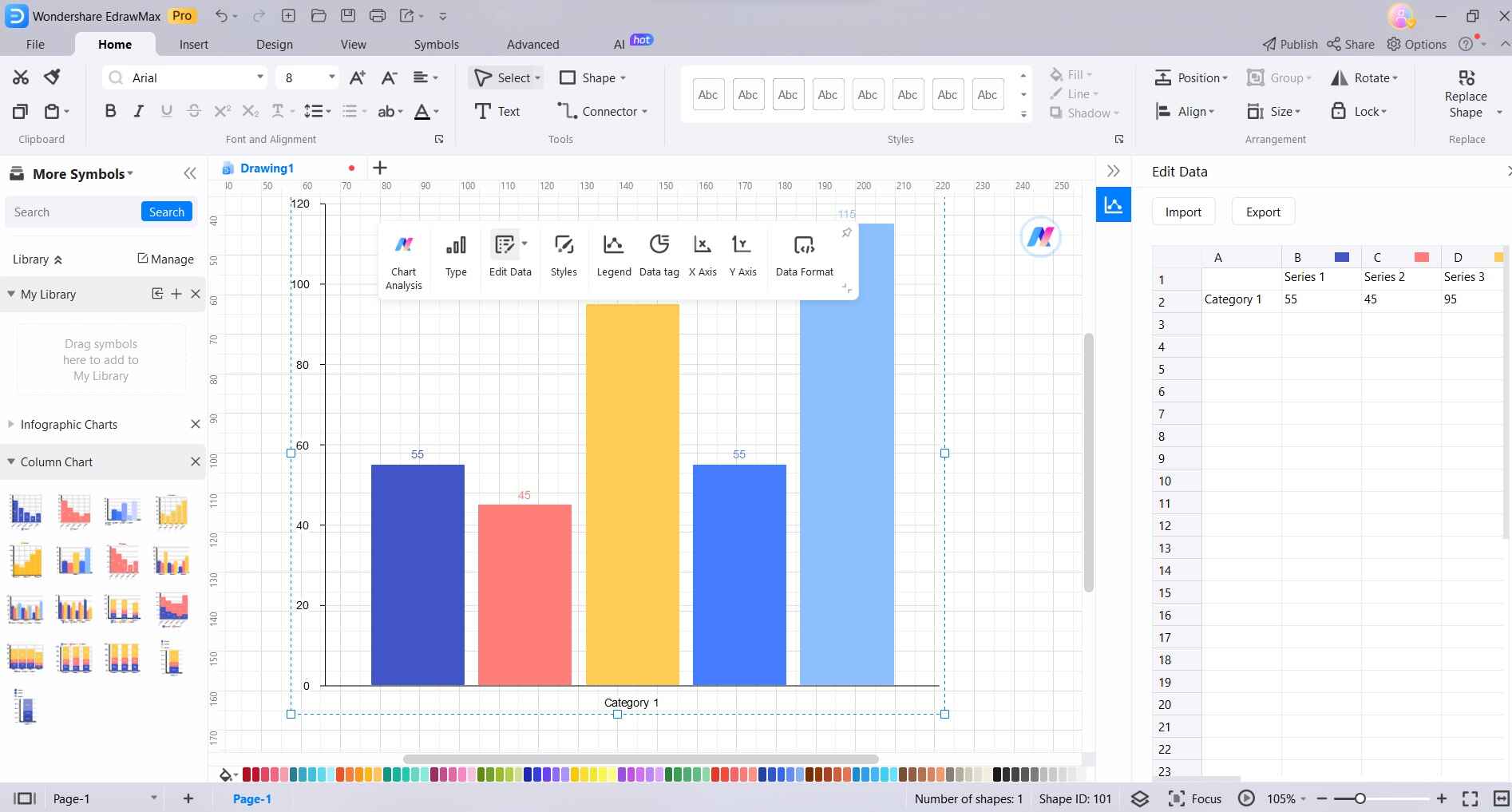
Passo 4: Com o EdrawMax, é possível utilizar vários recursos, incluindo a adição de pontos de dados, linhas de tendência, anotações e outras funcionalidades, para aprimorar significativamente o seu gráfico de barras.
Passo 5:Clique no menu “Arquivo” e selecione “Salvar” para salvar seu gráfico de barras. Exporte seu gráfico em formatos variados, como PNG, PDF, e outros, ou compartilhe-o diretamente com outras pessoas.
O EdrawMax simplifica a elaboração de gráficos de barras por meio de uma interface intuitiva e inúmeras opções de personalização, assegurando que você consiga criar visualizações profissionais para suas apresentações de dados com praticidade.
Parte 5. Melhores ferramentas online para criar gráficos e tabelas
Aqui estão algumas das melhores ferramentas online para criar gráficos e tabelas

Quando se trata de criar uma ampla gama de gráficos e tabelas, EdrawMax é a escolha principal. O EdrawMax é uma ferramenta ideal para profissionais e iniciantes, graças à sua interface intuitiva, vasta biblioteca de modelos e opções de personalização abrangentes. O EdrawMax possibilita aos usuários a criação descomplicada de representações visuais precisas e atrativas de seus dados.
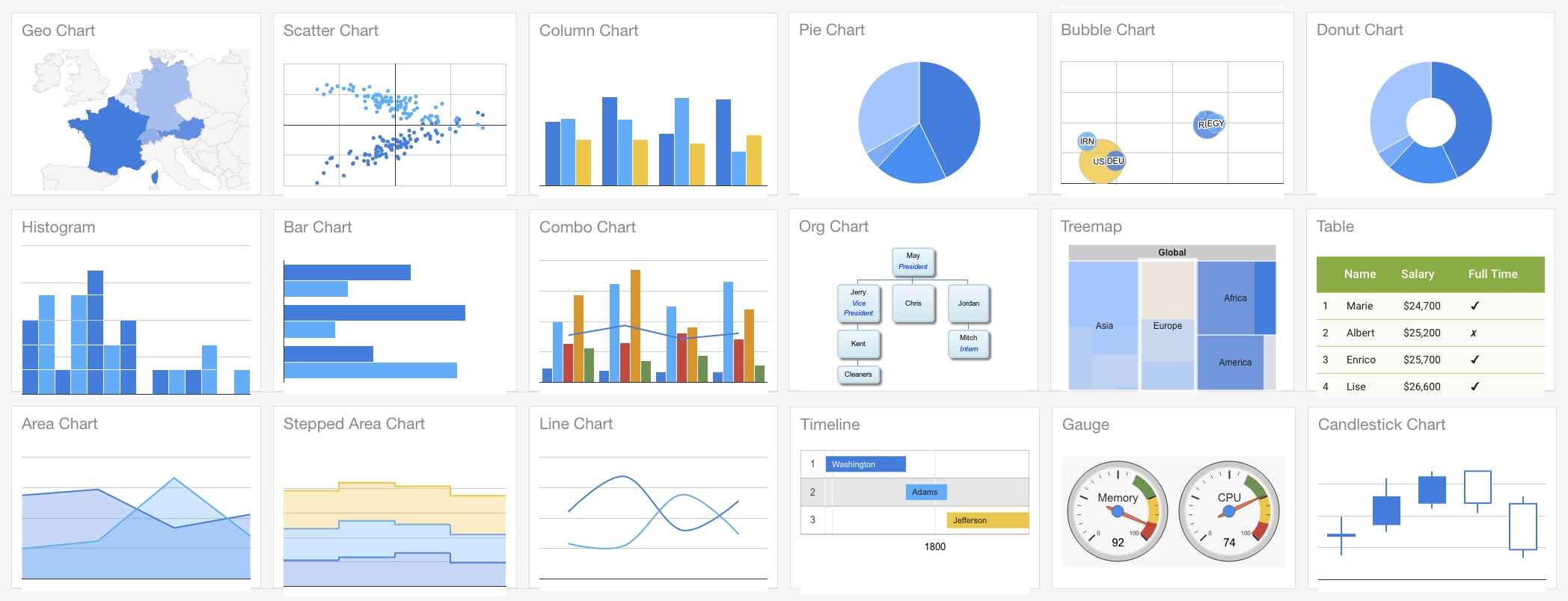
Com o Google Charts, você dispõe de um conjunto poderoso e gratuito de ferramentas para desenvolver gráficos dinâmicos e interativos. Integrado ao Planilhas Google, permite atualizações de dados em tempo real e fácil compartilhamento. O Google Charts se destaca como uma excelente escolha para quem busca uma ferramenta de gráficos online confiável e colaborativa, graças à sua variedade de tipos de gráficos disponíveis.
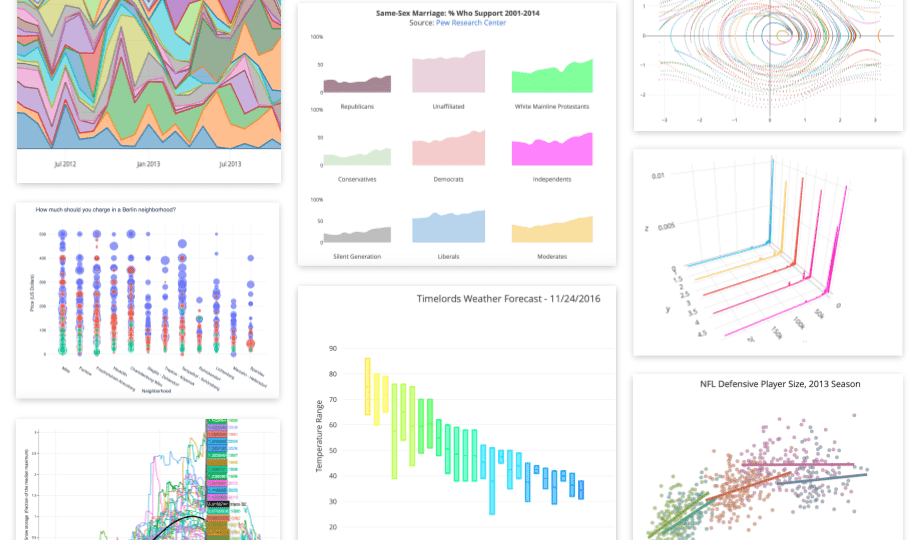
Tanto para indivíduos quanto para equipes, o Plotly se destaca como uma ferramenta poderosa de visualização de dados. O Plotly proporciona uma ampla variedade de tipos de gráficos, concedendo flexibilidade para a criação de visuais, tanto estáticos quanto interativos. O Plotly se destaca como uma escolha robusta para profissionais orientados a dados, graças a recursos como sincronização na nuvem e opções intuitivas de compartilhamento.
Conclusão
Em síntese, o domínio da habilidade de criar gráficos e tabelas é fundamental para uma apresentação de dados eficiente. Liderando o caminho com sua interface intuitiva e recursos de personalização avançados, o Wondershare EdrawMax é a escolha preferencial para usuários de todos os níveis, desde profissionais até iniciantes. A vasta biblioteca de modelos do EdrawMax assegura que uma diversidade de dados possa ser representada visualmente de maneira atraente.
Com o EdrawMax, você dispõe de uma ferramenta poderosa para comunicar informações complexas com clareza e precisão, contribuindo, em última instância, para aprimorar sua capacidade de tomar decisões informadas com base nos dados.
 EdrawMax DesktopEdrawMax Online