Os organogramas são uma forma gráfica de representar a estrutura e a hierarquia de uma empresa. Eles ajudam a visualizar as funções e responsabilidades de cada funcionário e proporcionam uma compreensão clara da cadeia de comando. Não importa se você é proprietário de uma pequena empresa ou faz parte de uma grande corporação, a adoção de organogramas pode contribuir para o sucesso e o crescimento geral da sua organização. Este artigo fornece uma visão geral do que é um organograma e como criar um organograma do Google, entre outras coisas.
Conteúdo deste artigo
- O que é um organograma?
- Modelos de organogramas que você pode criar no ClickUp Docs
- Organization chart templates you can create on ClickUp Docs
- Edrawmax: Uma alternativa melhor para criar um organograma no Planilhas Google
- Edrawmax: Uma alternativa melhor para criar um organograma no Planilhas Google
- Conclusão
Parte 1. O que é um organograma?
Um organograma é uma representação gráfica que mostra a estrutura interna de uma organização. Ele mostra as relações de subordinação e a hierarquia em uma empresa, destacando os cargos, as funções e os departamentos que compõem a organização. Ao ilustrar as linhas de autoridade e comunicação, a estrutura organizacional do Google oferece uma compreensão visual clara de como as diferentes unidades e indivíduos se encaixam na estrutura geral.
Parte 2. Modelos de organogramas que você pode criar no ClickUp Docs
O ClickUp permite que os usuários criem organogramas, e há vários tipos de modelos disponíveis para a finalidade da ferramenta. O ClickUp permite que os usuários criem organogramas, e há vários tipos de modelos disponíveis para a finalidade da ferramenta.
- O modelo de quadro branco do organograma do ClickUp
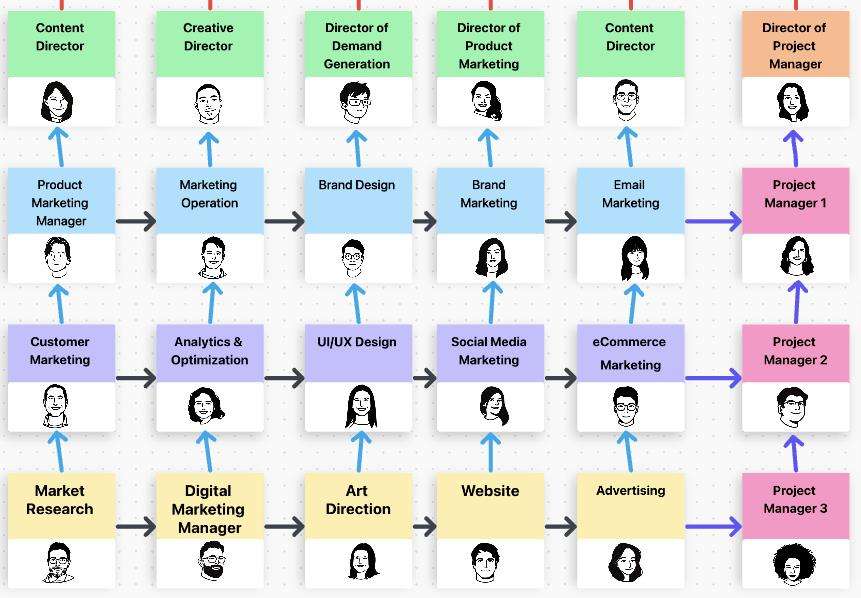
O modelo de quadro branco de organograma do ClickUp é uma ferramenta eficiente para projetar um organograma no ambiente do ClickUp Docs. Esse modelo permite que os usuários criem facilmente um organograma que se alinhe à sua estrutura organizacional específica. Simplesmente arrastando e soltando elementos designados, como caixas para cargos e linhas para relações de relatórios, o modelo facilita a criação de organogramas visualmente atraentes e informativos.
- O modelo Conheça a equipe do ClickUp
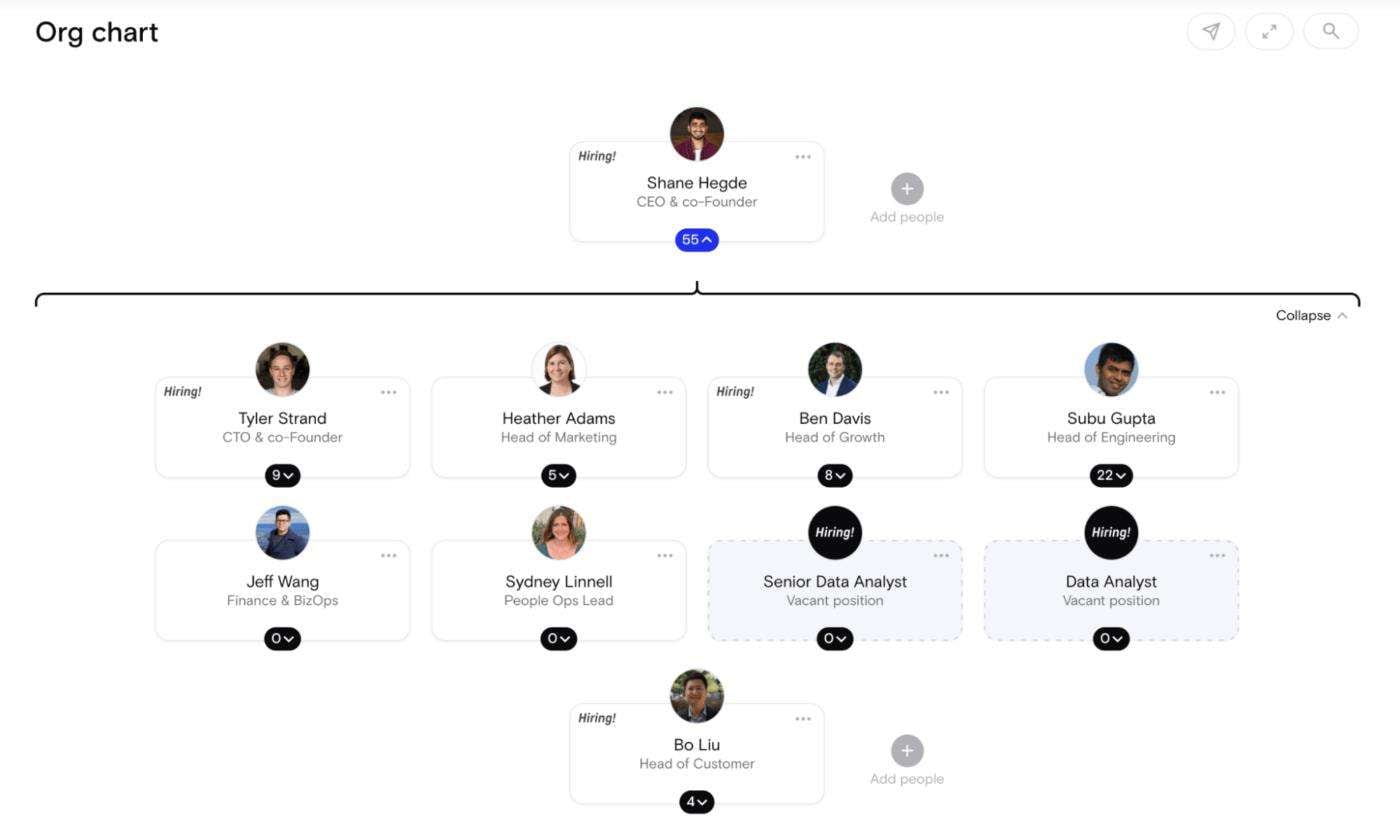
O modelo Meet the Team do ClickUp foi criado para apresentar os membros da equipe e suas respectivas funções dentro de uma organização. Este modelo de organograma da empresa Google oferece uma visão abrangente da composição da equipe, permitindo que os funcionários se familiarizem com seus colegas e suas responsabilidades. Com o modelo Meet the Team do ClickUp, os funcionários podem aprimorar a colaboração e a comunicação identificando facilmente seus colegas em diferentes departamentos.

- O modelo Conheça a equipe do ClickUp
O modelo de plano de gerenciamento de equipe do ClickUp é um modelo de organograma que se concentra no gerenciamento e planejamento de equipes. Este modelo de organograma do Google reúne vários aspectos da coordenação da equipe, como alocação de tarefas, definição de metas e responsabilidades individuais. Ao organizar os membros da equipe e suas respectivas funções no modelo, os gerentes de projeto podem delegar tarefas com eficiência, garantir cargas de trabalho equilibradas e estabelecer linhas claras de comunicação.
Parte 3. Organization chart templates you can create on ClickUp Docs
Criar um organograma no Planilhas Google é uma maneira simples e eficaz de representar visualmente a estrutura e a hierarquia de sua organização. Com apenas algumas etapas, você pode gerar o organograma do Google. Isso permite que você compartilhe e comunique facilmente a estrutura organizacional à sua equipe e às partes interessadas.
Passo 1: Insira os dados do organograma
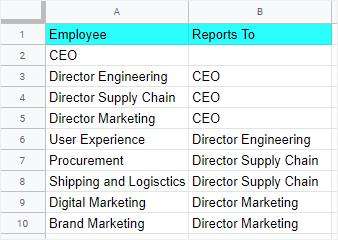
Insira os dados do organograma do Google criando uma tabela no Planilhas Google com colunas para nomes de funcionários, cargos e relações de relatórios.
Passo 2: Criar o organograma
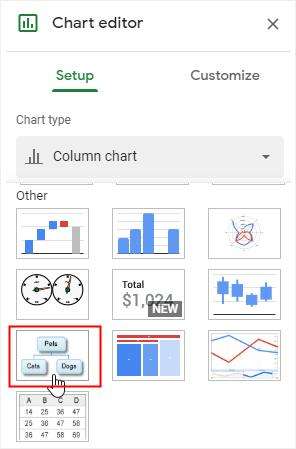
Crie o gráfico da estrutura organizacional do Google selecionando os dados da tabela, acessando o menu "Inserir" e escolhendo "Gráfico" para criar um gráfico. Selecione "Organograma" como o tipo de gráfico e clique em "Inserir" para gerar o organograma.
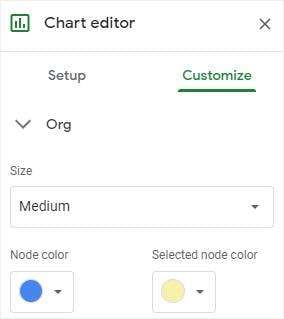
Passo 3: Personalizar o organograma no Planilhas Google
Personalize o organograma da estrutura organizacional do Google no Planilhas Google modificando o layout, o design e as cores do gráfico usando o editor de gráficos. Você também pode adicionar títulos, rótulos e outros elementos para melhorar a aparência e a clareza do organograma.
Passo 4: Faça o download do organograma
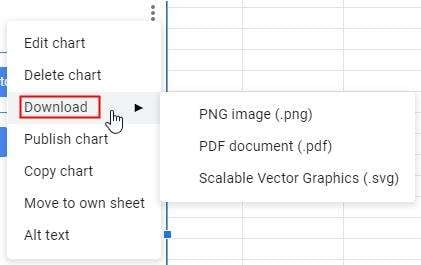
Faça o download do organograma do Google clicando no organograma, acessando o menu "Arquivo", selecionando "Download" e escolhendo um formato de arquivo como PDF ou PNG para salvar o organograma em seu computador.
Parte 4. Edrawmax: Uma alternativa melhor para criar um organograma no Planilhas Google
Usar uma ferramenta on-line para criar um organograma é uma ótima alternativa ao uso do Google Sheets. Wondershare EdrawMax é sua melhor opção para criar um organograma.
 100% Seguros | Sem anúncios |
 Impulsionado por IA
 Classificação G2: 4,5/5 (mais de 2360 avaliações)
O uso da ferramenta é fácil e você poderá criar um organograma em pouco tempo. Veja a seguir as etapas para criar um organograma usando a ferramenta:
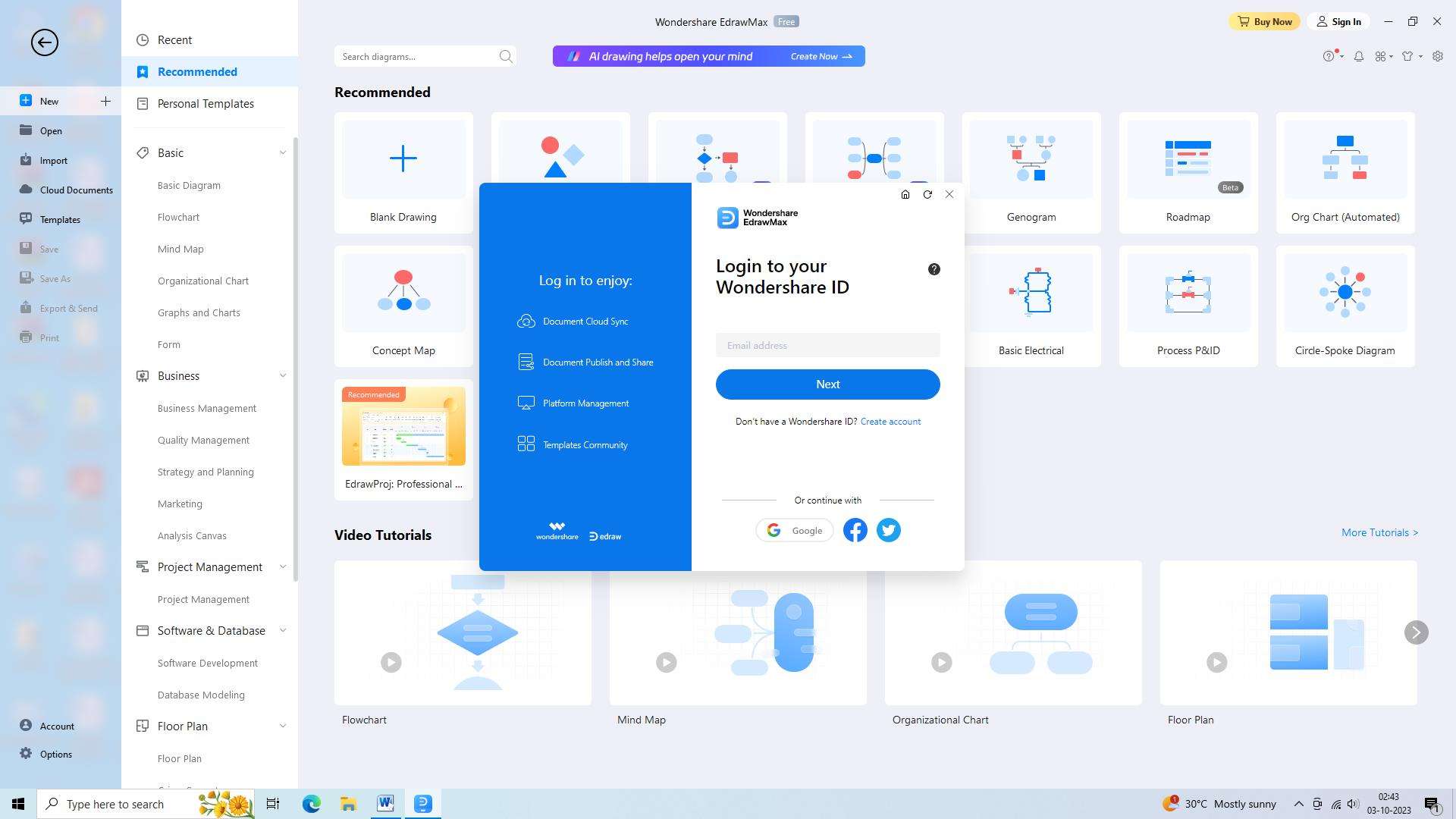
Passo 1: Faça login no EdrawMax
Faça login na sua conta EdrawMax usando seu nome de usuário e senha para acessar os recursos de criação de gráficos.
Passo 2: Inicie um novo projeto de gráfico
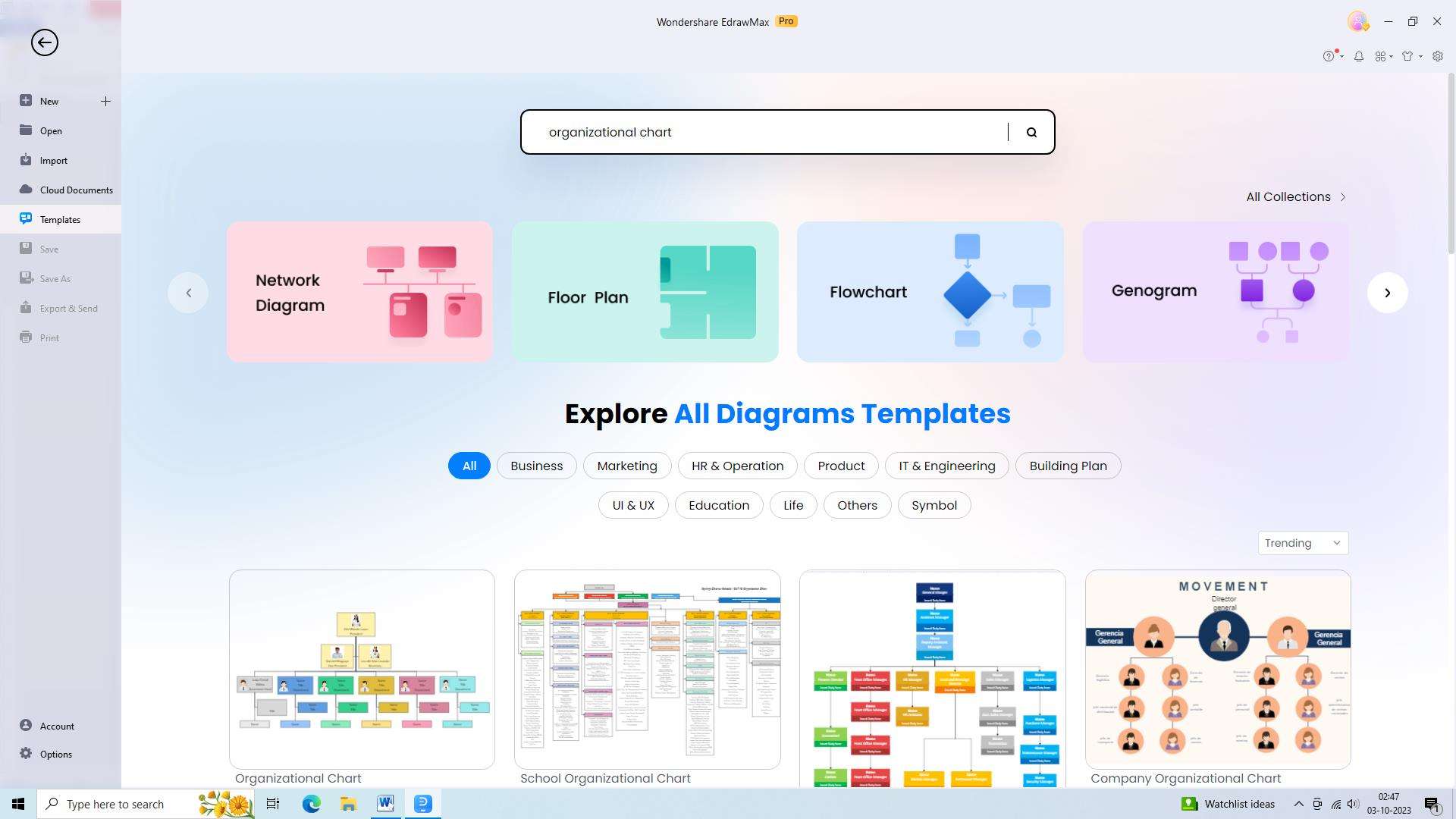
Uma vez conectado, clique no botão "New" (Novo) ou selecione "Organizational Chart" (Organograma) nas categorias de modelos para iniciar um novo projeto de organograma.
Passo 3: Escolha um modelo ou comece do zero
Escolha um modelo de organograma adequado entre as opções disponíveis ou comece do zero, selecionando um modelo em branco.
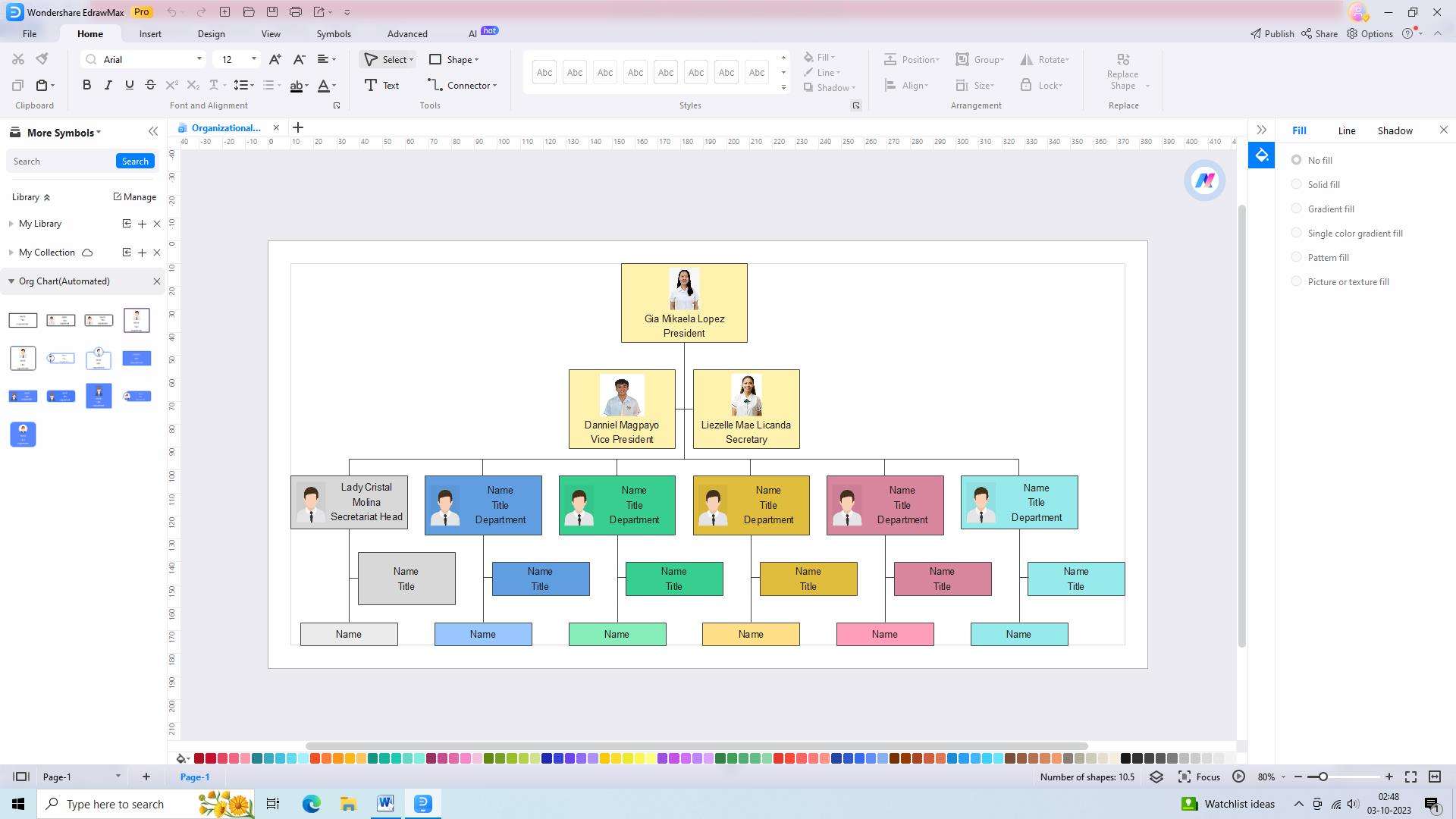
Passo 4: Adicione formas para cada cargo ou função
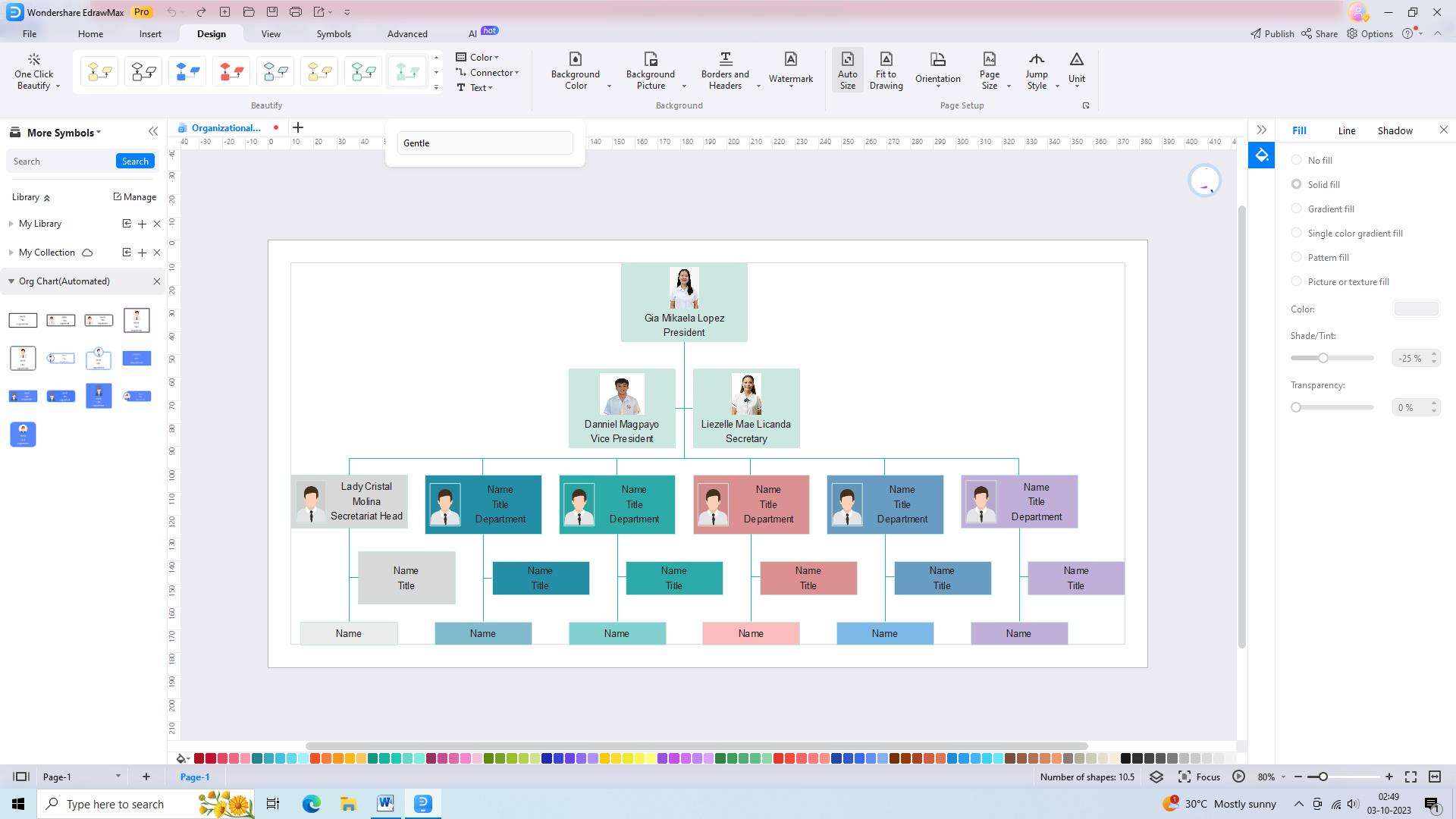
Personalize o gráfico adicionando formas para cada cargo ou função em sua organização. Você pode arrastar e soltar formas da biblioteca ou usar o menu "Insert" (Inserir) para adicionar novas formas.
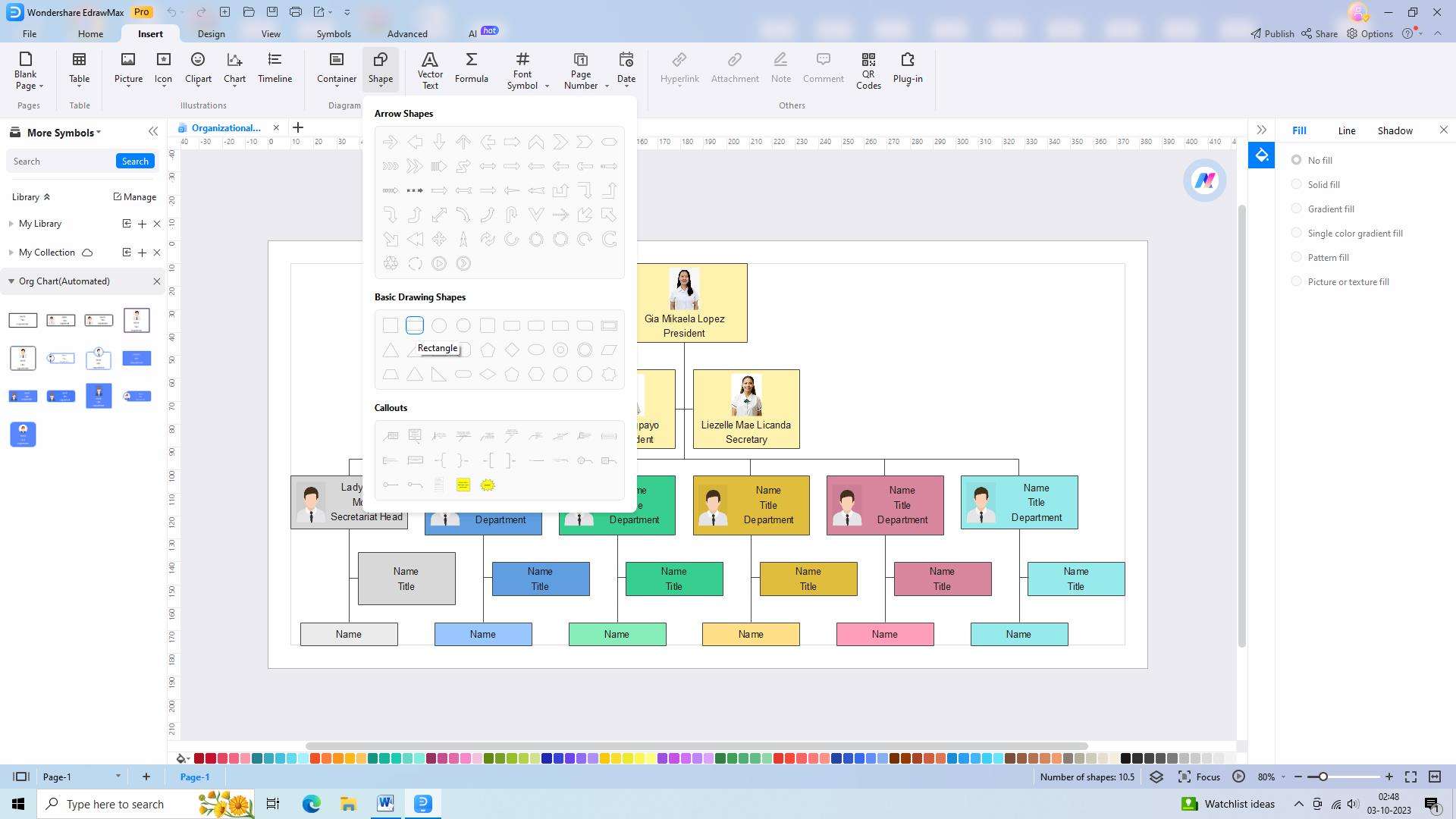
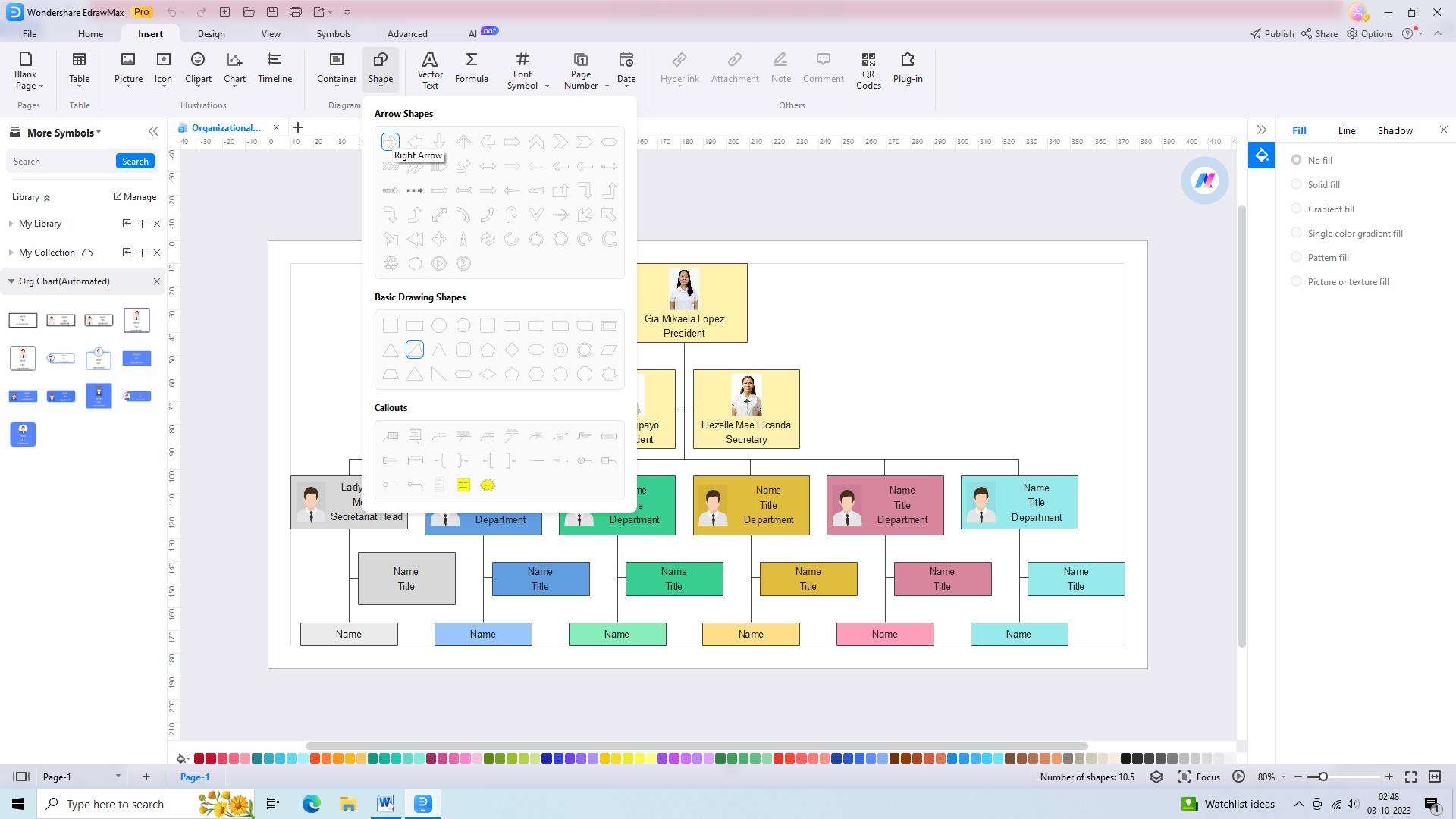
Passo 5: Conecte as formas para criar uma hierarquia
Conecte as formas para criar uma hierarquia e relações dentro do gráfico. Use a ferramenta de conector para desenhar linhas entre as formas e ajustar o layout conforme necessário.
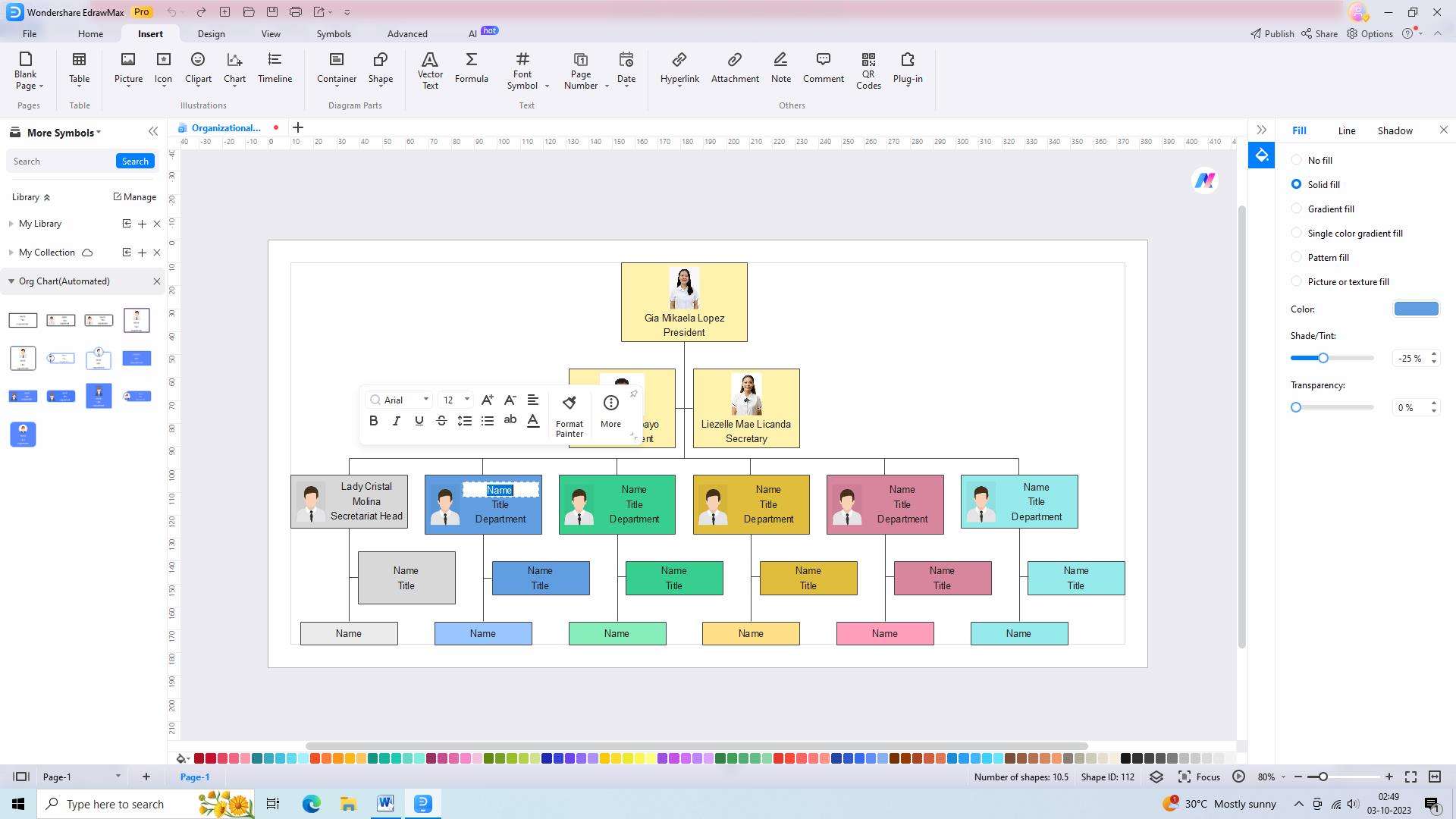
Passo 6: Adicione texto para rotular posições ou funções
Adicione texto a cada forma para rotular posições ou funções. Clique duas vezes em uma forma para inserir texto e use as opções de formatação para personalizar a fonte, o tamanho e a cor.
Passo 7: Aprimore o gráfico com elementos adicionais
Aprimore o gráfico adicionando elementos adicionais, como imagens, ícones ou esquemas de cores. Use as ferramentas de design e as opções de formatação para criar um gráfico visualmente atraente.
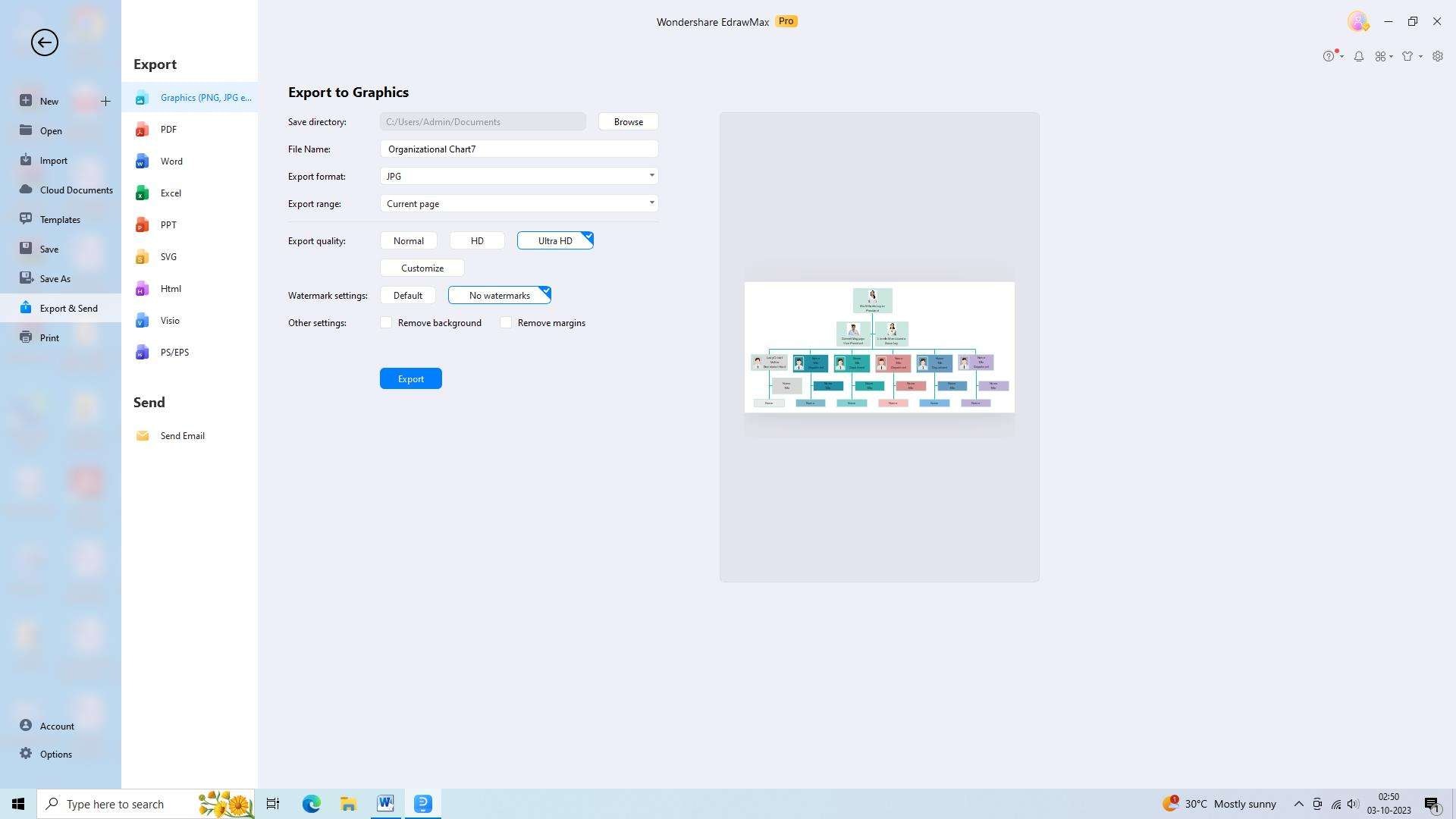
Passo 8: Salvar, exportar ou compartilhar o organograma
Salve seu organograma em sua conta do EdrawMax ou exporte-o em vários formatos, como PDF, PNG ou SVG. Você também pode compartilhar o gráfico com outras pessoas gerando um link compartilhável ou baixando-o para uso off-line.
Conclusão
Os organogramas são ferramentas poderosas que simplificam a complexa estrutura de negócios e empresas. Eles ajudam os indivíduos a compreender suas funções e responsabilidades em uma organização e promovem a comunicação e a colaboração eficazes. Ao utilizar um organograma do Google, as empresas podem aprimorar os processos de tomada de decisão, identificar áreas de melhoria e garantir um fluxo de trabalho eficiente.
 EdrawMax DesktopEdrawMax Online