No atual ambiente de negócios dinâmico, a comunicação visual desempenha um papel fundamental. Criando um organograma no PowerPointProporciona um meio poderoso para apresentar de maneira eficaz a estrutura e as funções da sua equipe. Este guia passo a passo lhe dá as habilidades necessárias para criar um organograma atraente. Desde a incorporação de formas até a conexão de posições, abordaremos todos os aspectos essenciais.
Independentemente do seu nível de experiência, este guia irá auxiliá-lo na criação de uma representação convincente da estrutura da sua organização, assegurando que suas apresentações causem uma impressão duradoura.
Conteúdo deste artigo
Parte 1. O que é um organograma?
Um organograma é como um mapa para uma empresa. Ele destaca quem está no comando e como as diferentes partes da empresa estão interconectadas. Pense nisso como uma árvore genealógica, mas para uma empresa. No ápice, encontra-se o líder principal, e logo abaixo, os gerentes e as equipes. Isso ajuda todos a entenderem suas funções e a quem se reportam. Esse gráfico é uma ferramenta poderosa para garantir a comunicação clara na empresa, mostrando a hierarquia e facilitando o entendimento das posições de cada indivíduo.
Os organogramas podem ser apresentados em diversas formas e estilos, mas todos compartilham o mesmo propósito: facilitar a compreensão da estrutura da empresa. Elas podem ser hierárquicas, mostrando níveis de autoridade, ou planas, enfatizando a colaboração. Alguns gráficos usam caixas e linhas, enquanto outros usam círculos e setas. Independentemente do formato, eles oferecem um guia visual aos funcionários, auxiliando-os na navegação pela hierarquia da empresa e na colaboração eficaz para alcançar objetivos comuns.
Parte 2. Tipos de organogramas:
Existem três tipos principais de organogramas: hierárquico, plano e matricial.
1. Organograma Hierárquico: O tipo mais comum é o organograma hierárquico, que assemelha-se a uma pirâmide com o líder no topo, seguido por níveis de gerentes e funcionários abaixo. Esse tipo de organograma ilustra com eficácia as relações de subordinação e a cadeia de comando.
2. Organograma Plano: Nesse tipo, há menos níveis de gerenciamento, e os membros da equipe têm mais autonomia e independência. Esse tipo é excelente para empresas menores ou aquelas com uma cultura mais colaborativa.
3. Gráfico de matriz: Esse gráfico é um pouco mais complexo. 3. Organograma Matricial: Combina elementos de estruturas hierárquicas e planas, possibilitando que os funcionários se reportem a vários gerentes com base em diferentes projetos ou tarefas. Esse tipo promove a versatilidade e a adaptabilidade dentro da organização.
Parte 3. Como criar um organograma no PowerPoint
Aqui estão os passos paraCriação de um organograma no PowerPoint:
Passo 1: Inicie o aplicativo PowerPoint no computador.
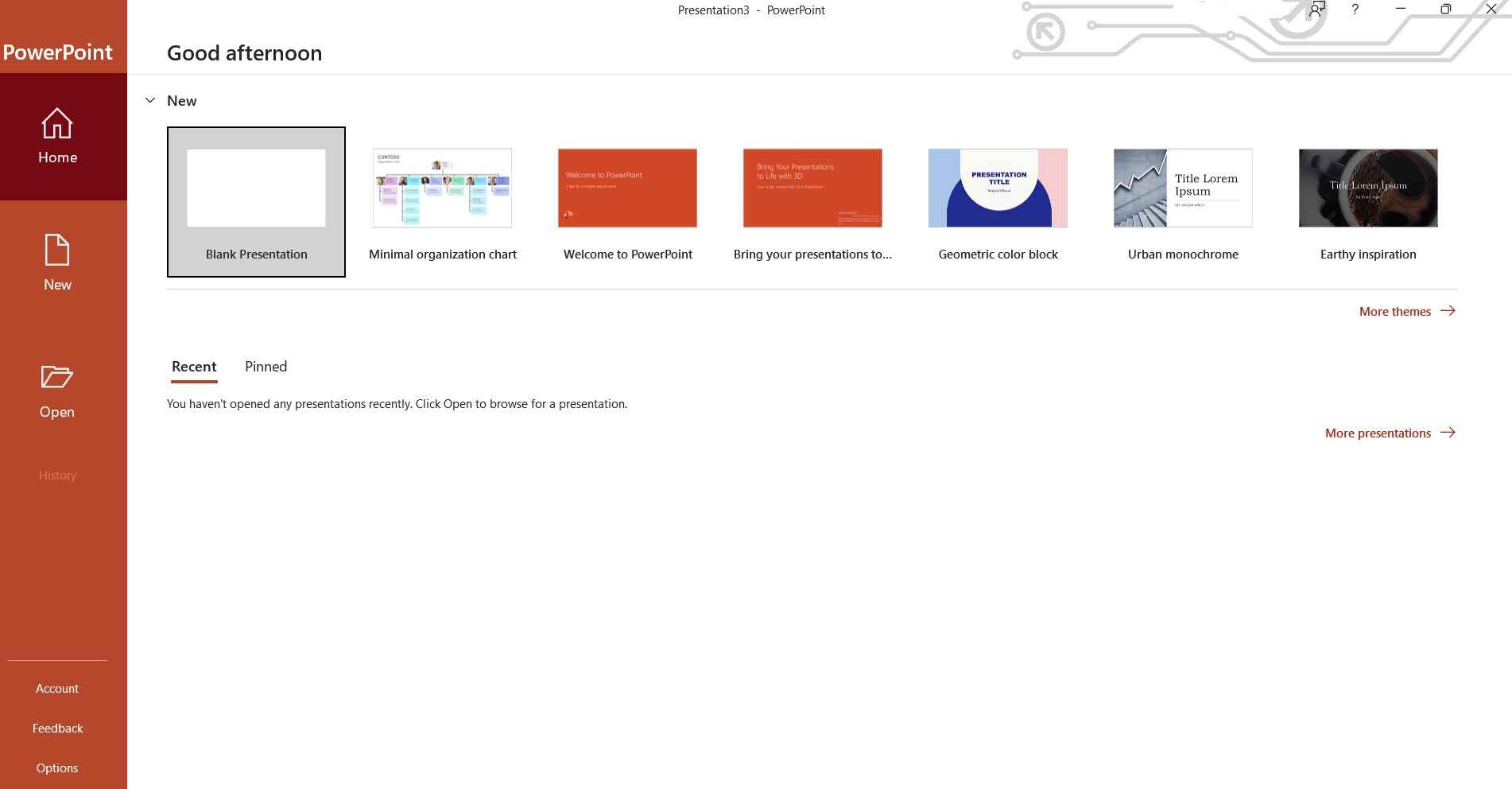
Passo 2: Clique na guia "Insert" (Inserir) na faixa de opções na parte superior da tela. Selecione "SmartArt" no menu suspenso.
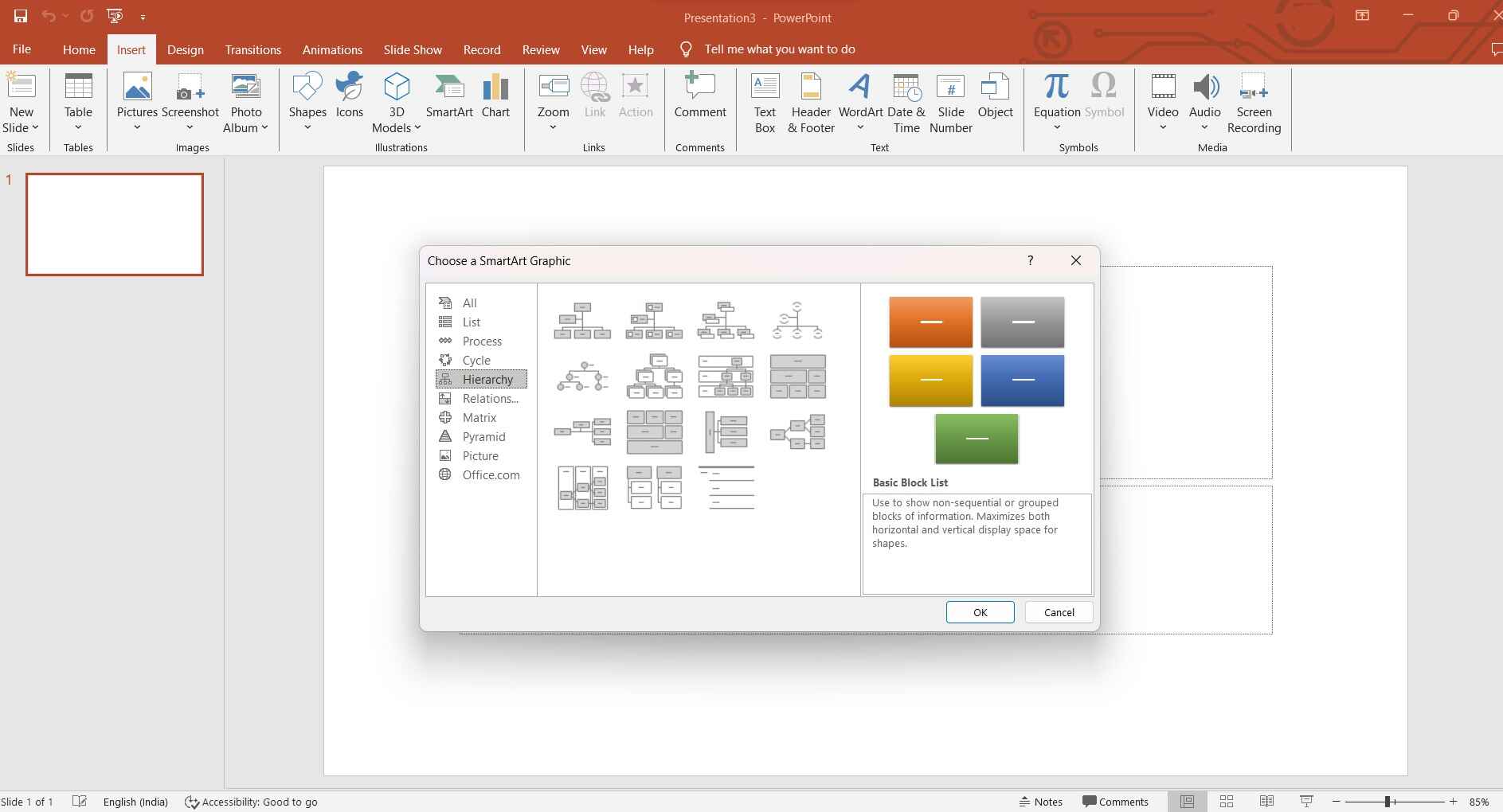
Passo 3: Dentro da galeria SmartArt, escolha um layout que seja adequado à estrutura organizacional da sua empresa. As opções comuns incluem "Hierarquia" ou "Organograma".
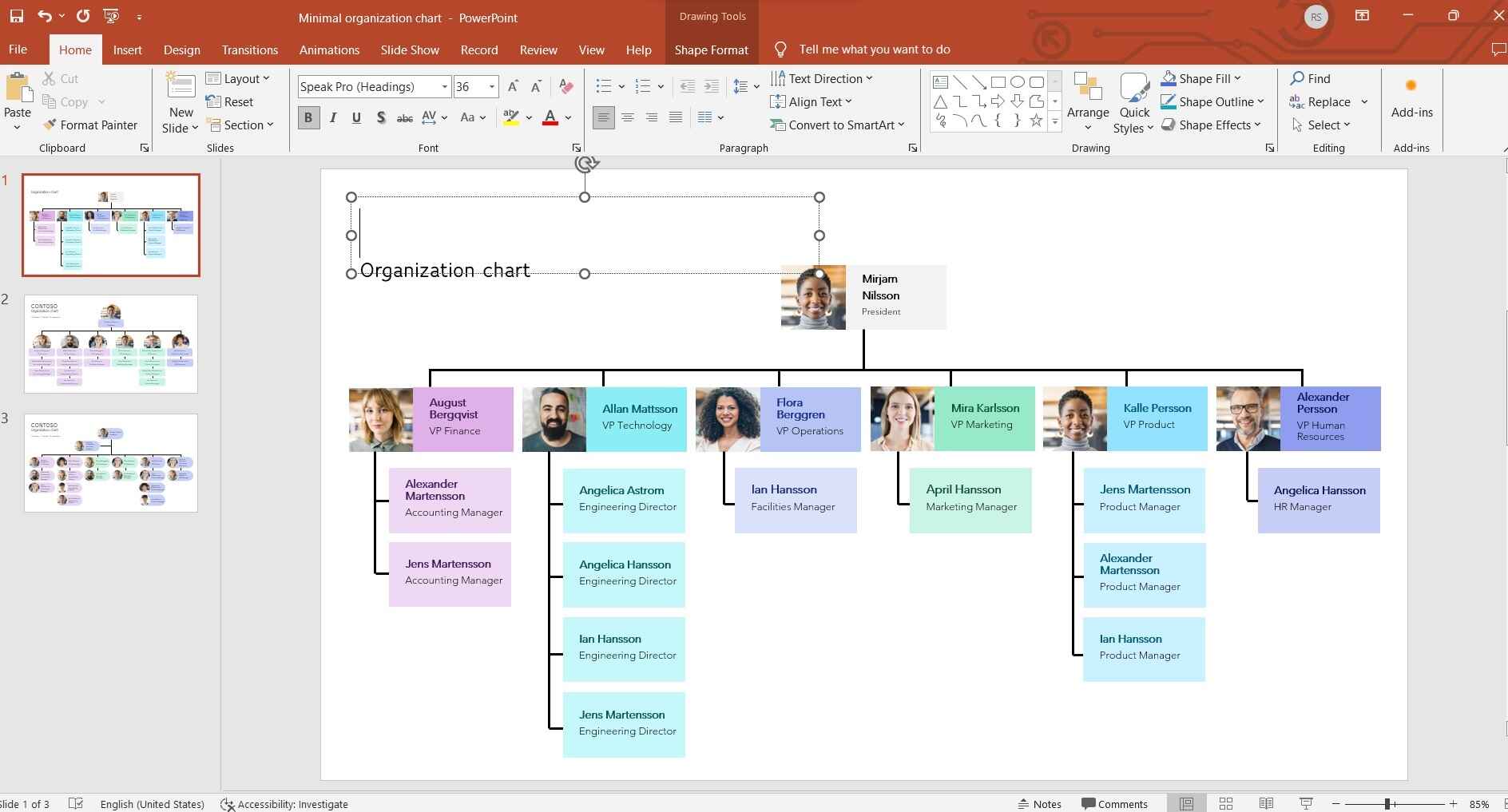
Passo 4: No Organograma da Smartart, Clique nas formas do gráfico SmartArt para inserir texto em cada posição. É possível incluir títulos, nomes e qualquer informação adicional que você queira exibir.
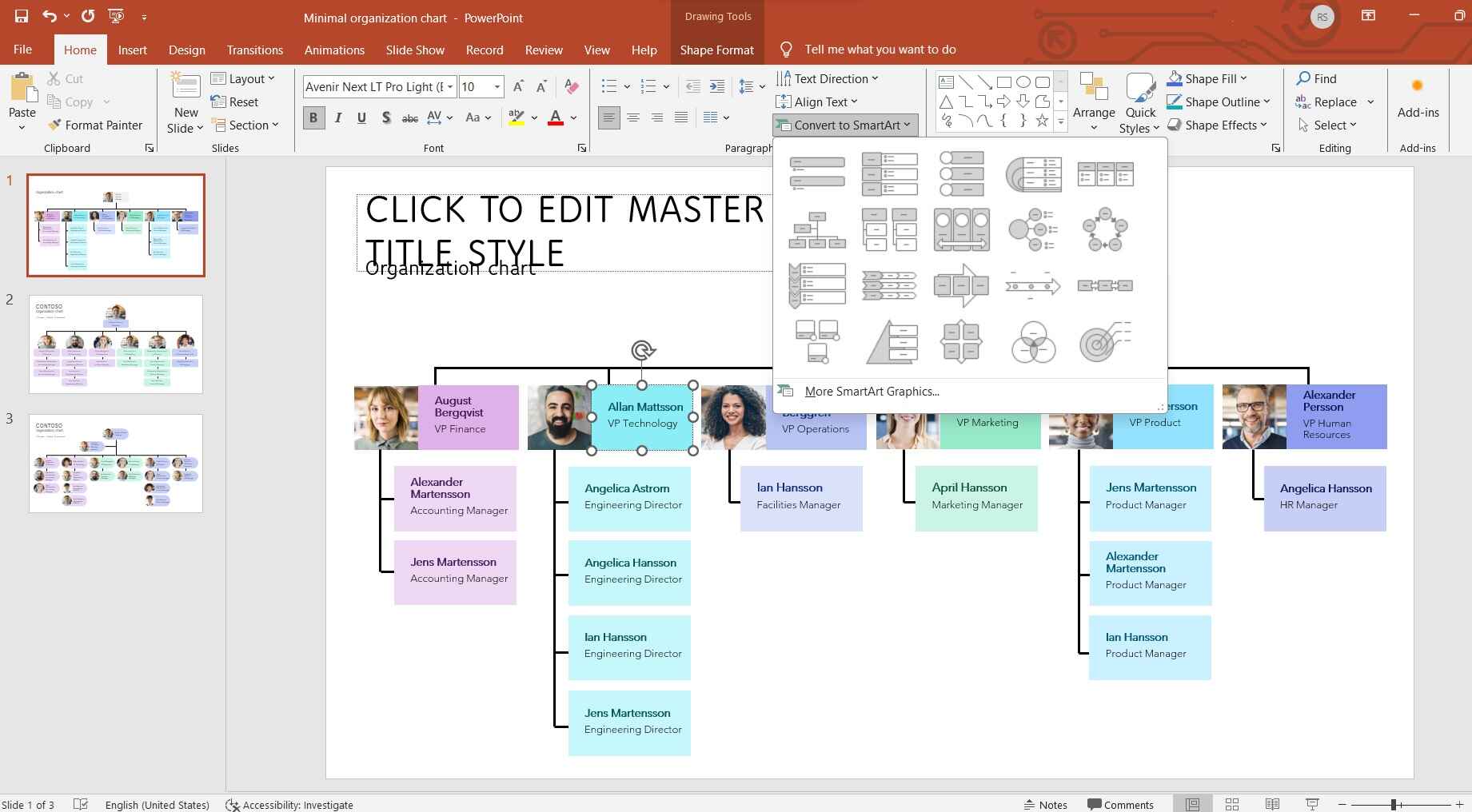
Passo 5: Para incluir mais posições, selecione uma forma e vá para a guia "Design" na seção SmartArt Tools. Clique em "Add Shape" para incluir mais caixas ou posições. Se necessário, use conectores para vincular as posições. Clique e arraste de uma forma para outra para criar linhas que representem as relações.
Passo 6: Você pode modificar o esquema de cores, estilo e formato do gráfico SmartArt usando as opções disponíveis nas guias "SmartArt Tools".
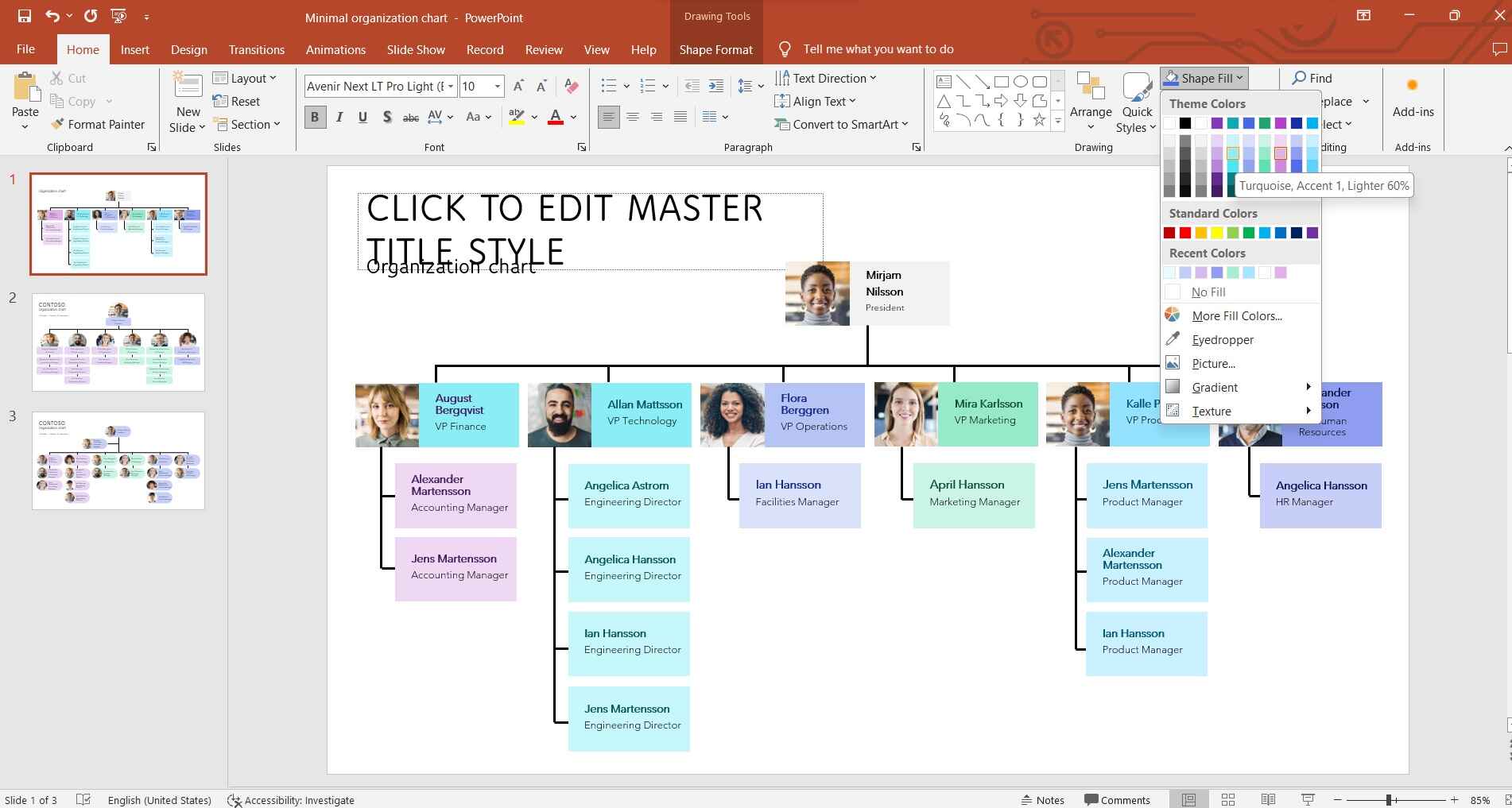
Passo 7: Reserve um momento para revisar o gráfico para verificar se está correto e completo. Ao ficar satisfeito com seu organograma, certifique-se de salvar a apresentação do PowerPoint.
Seguindo os passos a seguir, você conseguirá criar uma imagem clara e visualmente atraente organograma no PowerPoint.
Parte 4. Crie um organograma facilmente usando o EdrawMax
Wondershare EdrawMax O EdrawMax proporciona uma plataforma abrangente e de fácil utilização para a criação de organogramas, superando os recursos do PowerPoint em diversos aspectos importantes. Em primeiro lugar, o EdrawMax dispõe de um conjunto de ferramentas especializado e projetado especificamente para a criação de diversos tipos de diagramas, incluindo organogramas.
 100% Seguros | Sem anúncios |
 Impulsionado por IA
 Classificação G2: 4,5/5 (mais de 2360 avaliações)
Adicionalmente, o EdrawMax destaca-se pela sua interface intuitiva e pelos recursos avançados, tornando-se uma opção mais robusta em comparação com o PowerPoint. Ele proporciona maior flexibilidade em relação ao layout, design e gerenciamento de dados dentro do gráfico. O EdrawMax também suporta colaboração em tempo real, possibilitando que vários membros da equipe trabalhem no mesmo gráfico simultaneamente, um recurso que não é tão direto no PowerPoint.
Veja a seguir os passos para criar um organograma no EdrawMax:
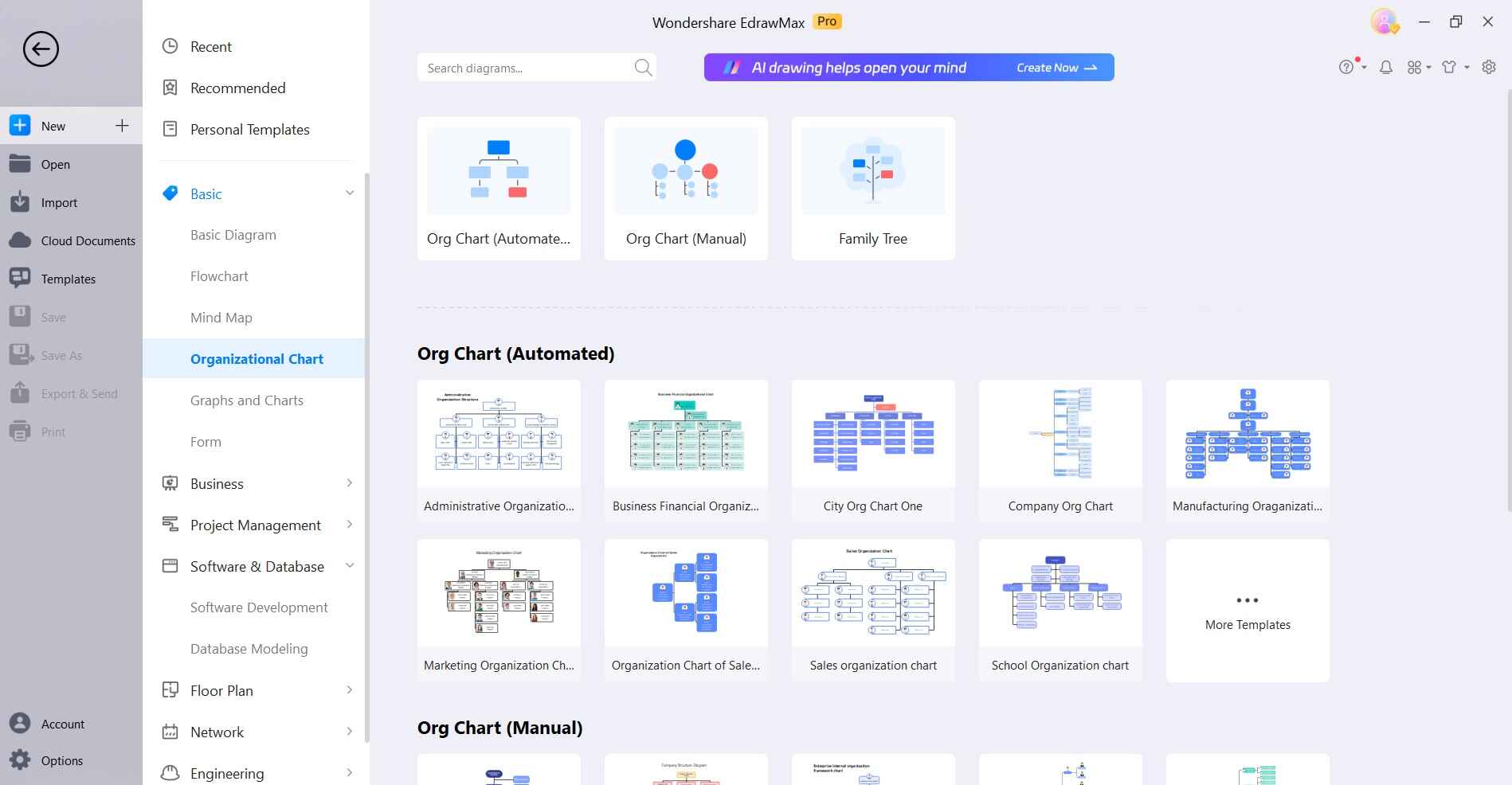
Passo 1: Abra o aplicativo EdrawMax no seu computador. Clique no botão "Novo" ou vá para "Arquivo" > "Novo" para criar um novo documento. Nas categorias de modelo, escolha "Organograma".
Passo 2: Arraste e solte as formas que representam as posições na tela. Personalize o texto dentro de cada forma para incluir títulos, nomes e informações adicionais de acordo com a sua preferência.
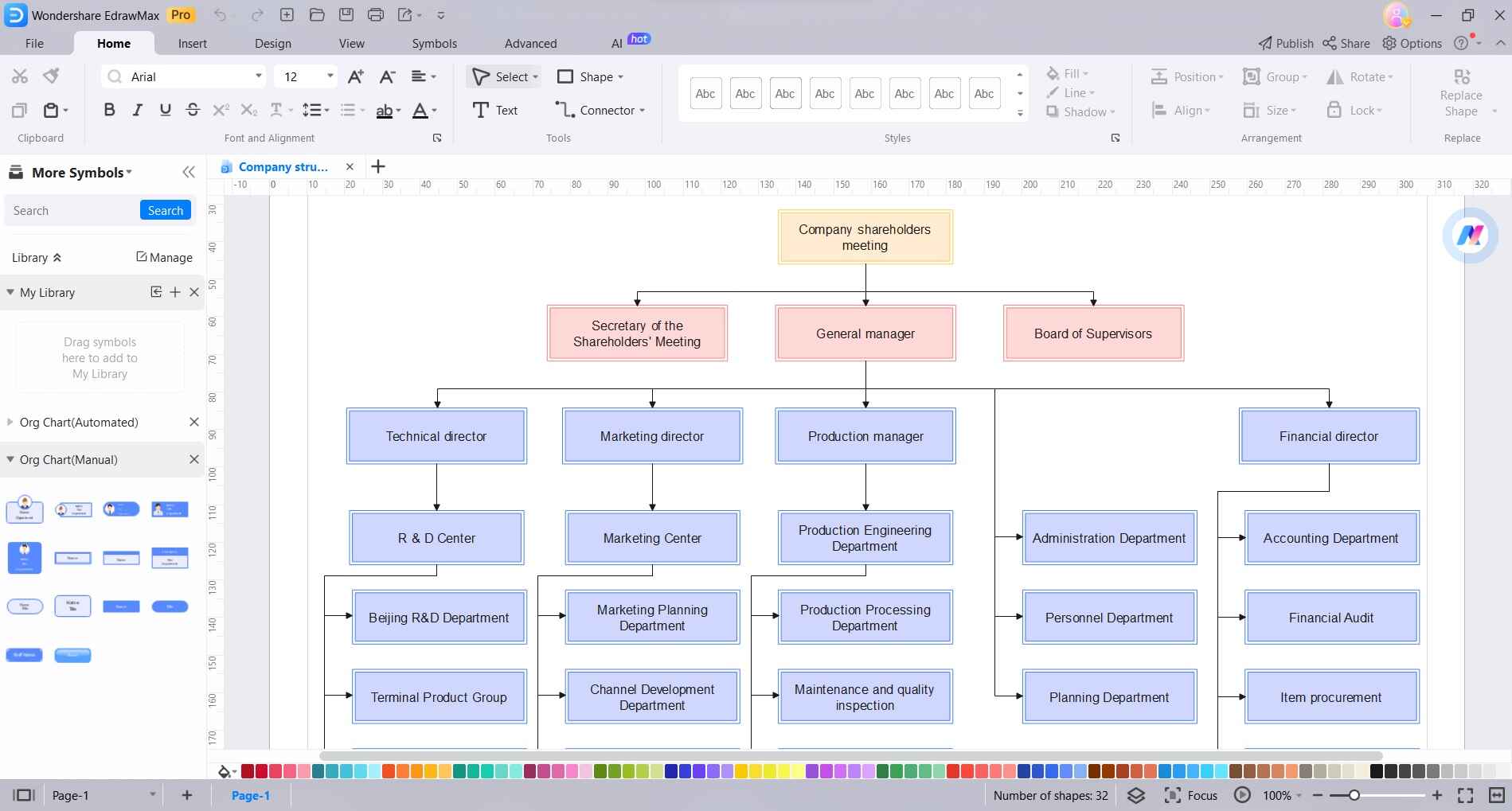
Passo 3: Use a ferramenta de conector para vincular as posições. Clique e arraste de uma forma para outra para criar linhas que representem as relações. O EdrawMax disponibiliza diversos tipos de conectores para atender a diferentes estruturas organizacionais.
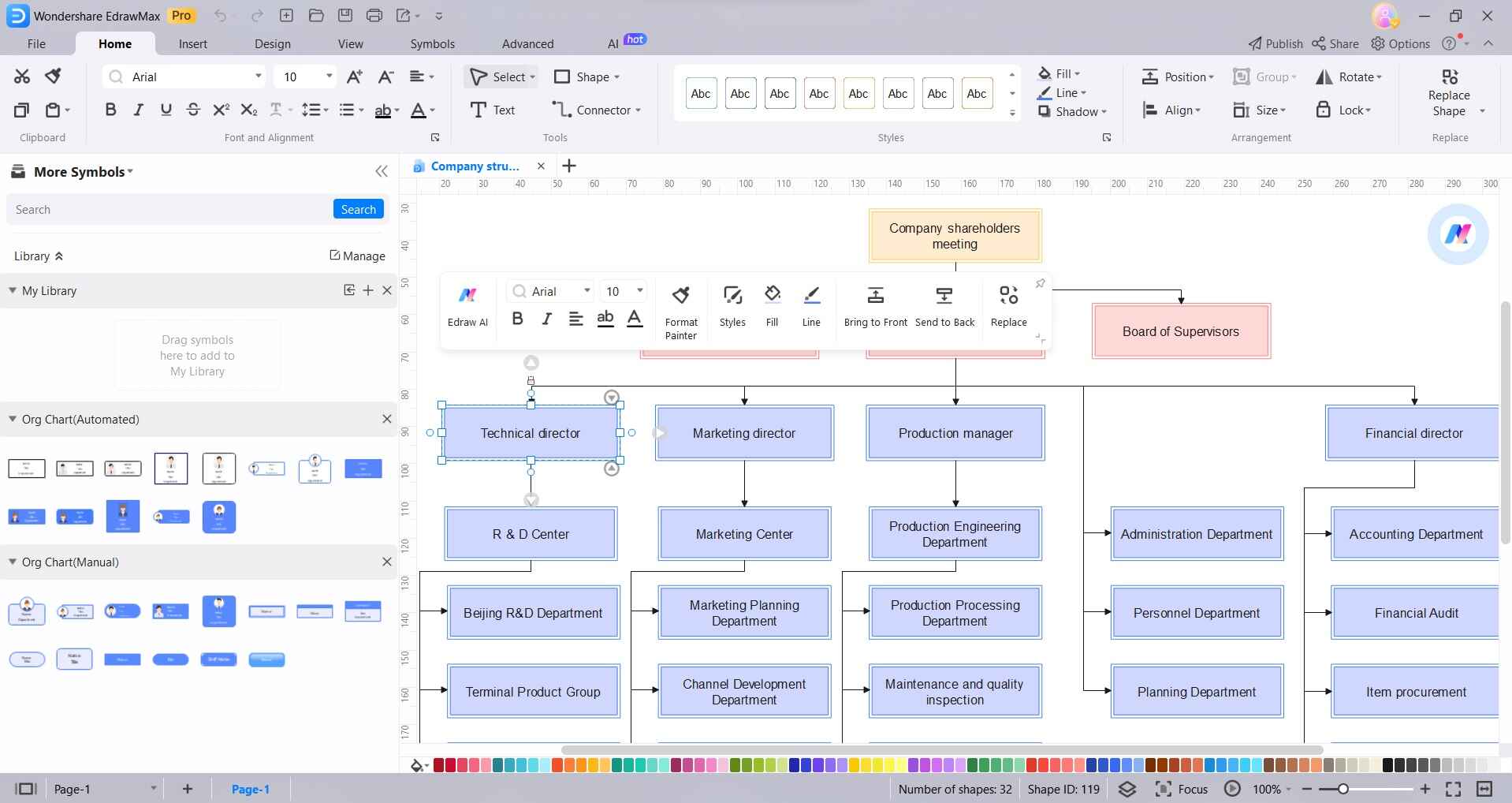
Passo 4: Personalize a aparência do gráfico selecionando formas e usando as opções de formatação na barra de ferramentas. É possível alterar cores, estilos, fontes e muito mais para corresponder à marca ou às preferências de sua organização.
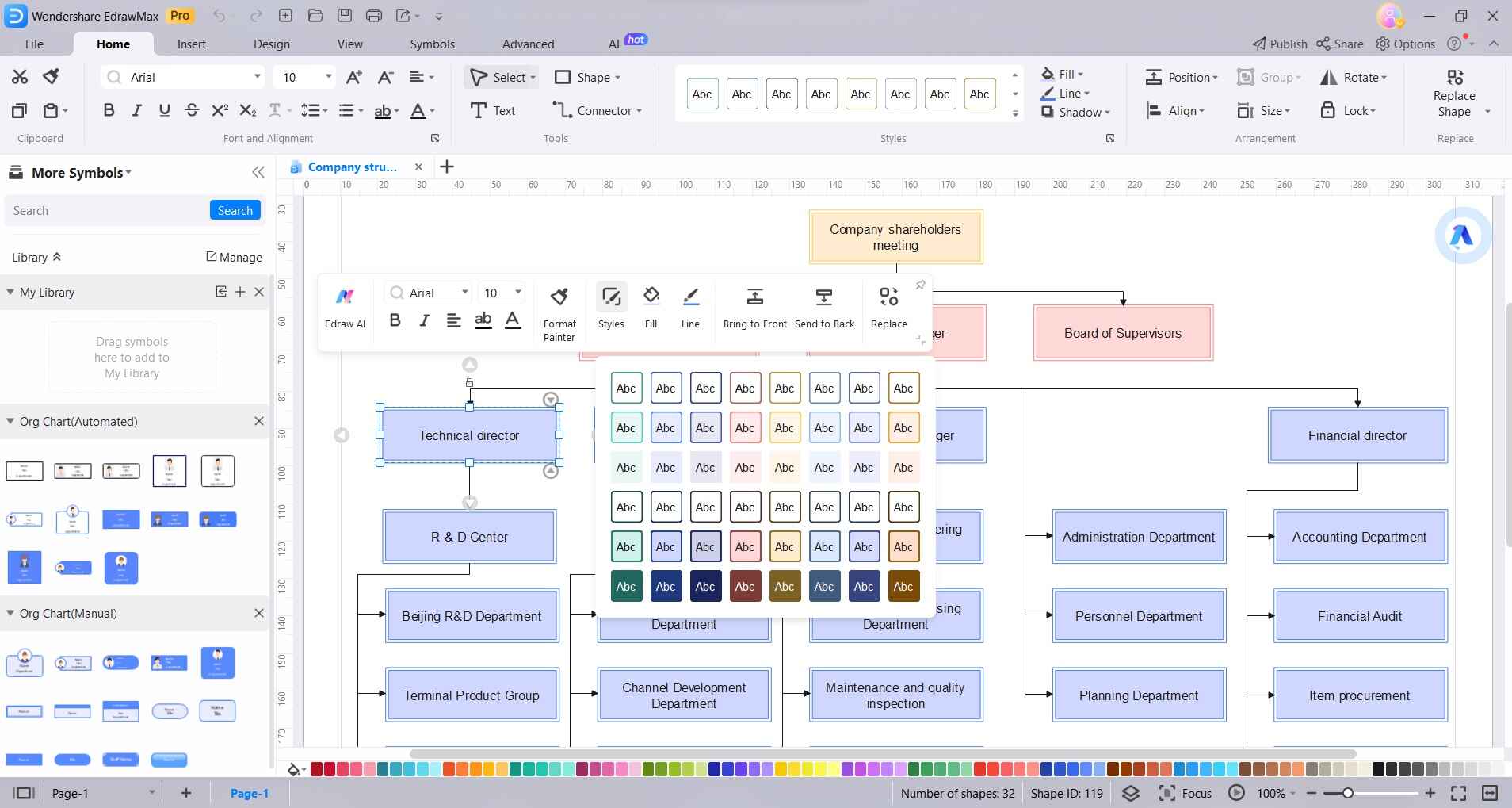
Passo 5: Ao ficar satisfeito com o organograma, assegure-se de salvar o seu trabalho no formato de sua preferência. O EdrawMax possibilita a exportação do seu organograma em diversos formatos, como PNG e PDF, e também permite o compartilhamento direto através de serviços em nuvem, como Google Drive ou Dropbox.
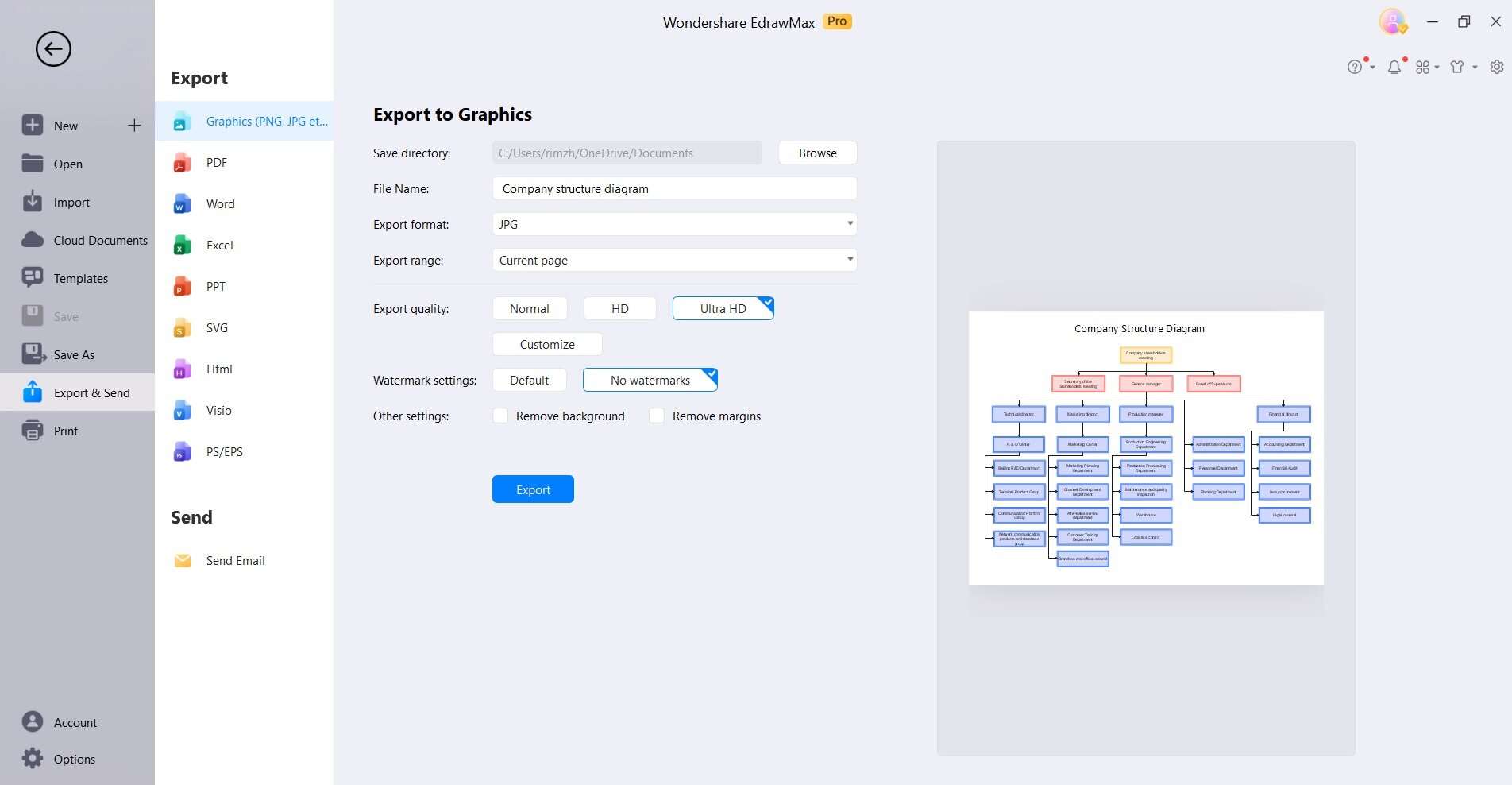
Ao seguir os passos abaixo, você poderá criar um organograma claro e profissional usando o EdrawMax. As ferramentas e recursos especializados do EdrawMax tornam o processo eficiente, resultando em uma representação visualmente atraente da estrutura da sua organização.
Conclusão
Dominando a arte de criar um organograma no PowerPointO uso de ferramentas como o EdrawMax capacita os profissionais com uma habilidade vital para uma comunicação eficaz no atual mundo dos negócios em ritmo acelerado. Essas representações visuais desempenham o papel de ferramentas valiosas para apresentar as estruturas e hierarquias da equipe.
Embora o PowerPoint forneça uma plataforma familiar, o EdrawMax se destaca com seu conjunto de ferramentas especializadas e recursos avançados, possibilitando colaboração e personalização contínuas. Seja optando pelo PowerPoint pela simplicidade ou pelo EdrawMax pela funcionalidade especializada, um organograma bem elaborado assegura que as equipes operem de forma coesa, aumentando a produtividade e a clareza em todos os empreendimentos profissionais.
 EdrawMax DesktopEdrawMax Online