Sobre este modelo de interface Cisco IOS
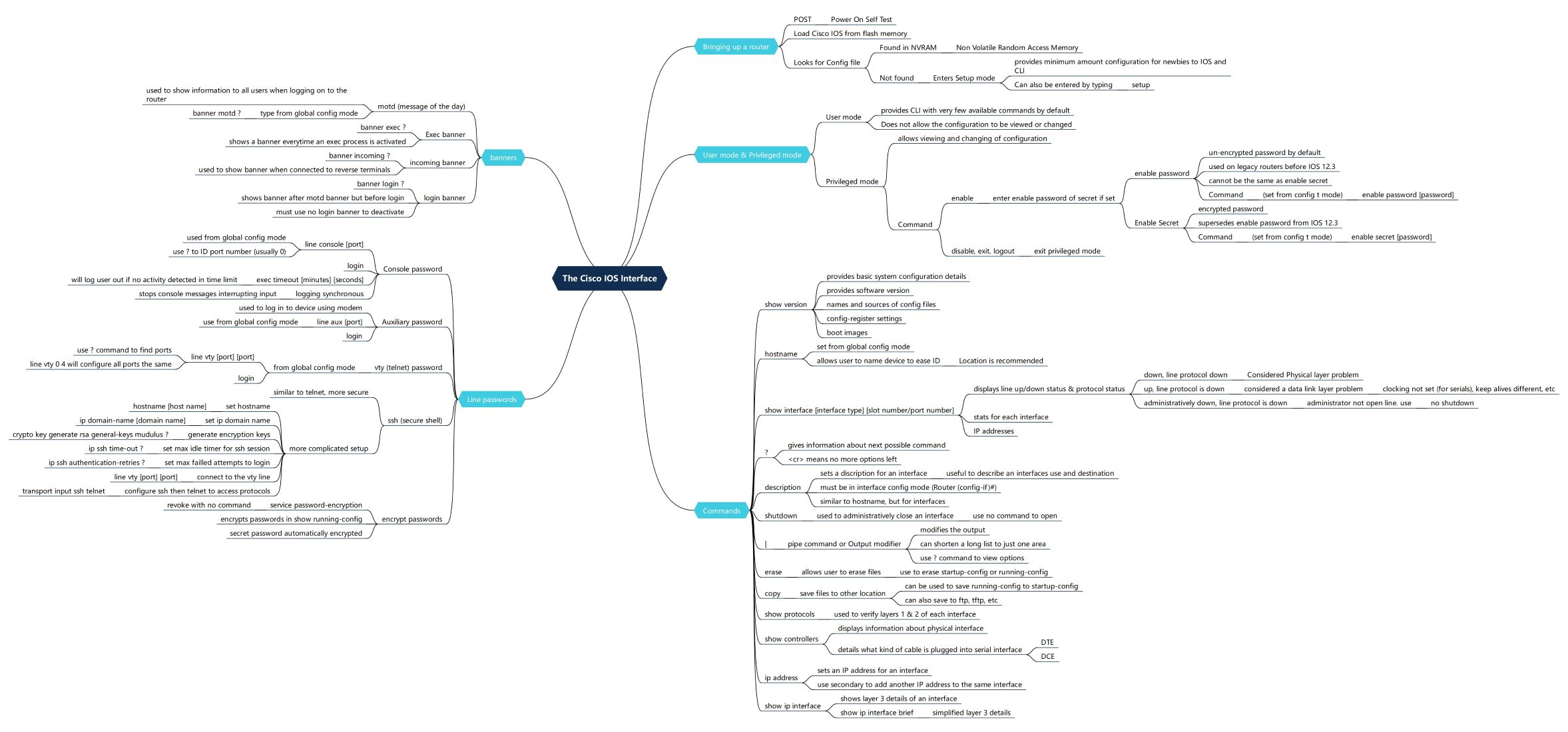
Este modelo fornece um guia visual abrangente para a interface de linha de comando do Cisco IOS. Ele descreve os processos essenciais de inicialização, modos operacionais, configurações de segurança e comandos comuns necessários para gerenciamento eficaz de rede e otimização de hardware para profissionais de TI.
Iniciando um roteador
O processo de inicialização do roteador envolve verificações de hardware e carregamento de software para atingir um estado operacional. Ele garante que o sistema esteja saudável e encontre os arquivos de configuração corretos necessários para iniciar imediatamente os serviços essenciais de rede.
- Autoteste de inicialização (POST)
- Carregando o Cisco IOS da memória flash
- Buscando o arquivo de configuração no NVRAM
- Entrando no modo de configuração se nenhuma configuração for encontrada
Modo de usuário e Modo privilegiado
O Cisco IOS utiliza diferentes níveis de acesso para proteger o gerenciamento de dispositivos. O modo de usuário oferece capacidades limitadas de monitoramento, enquanto o modo privilegiado permite acesso completo à configuração, frequentemente protegido por senhas criptografadas para evitar alterações administrativas não autorizadas.
- Modo de usuário para monitoramento básico de CLI
- Modo privilegiado para visualizar e alterar configurações
- Senha de ativação (não criptografada ou legada)
- Enable Secret (fortemente criptografada e preferida)
Comandos Essenciais
As instruções de linha de comando são a principal forma de interagir com dispositivos Cisco. Essas ferramentas permitem que administradores verifiquem versões de hardware, definam nomes de host, gerenciem estados de interface e verifiquem conectividade através de vários comandos de exibição de status e protocolo.
- Mostrar versão e configuração de nome de host
- Mostrar interface para estatísticas de status e protocolo
- Descrição e desativação para gerenciamento de portas
- Copiar e apagar para manipulação de arquivos de configuração
Senhas de Linha e Segurança
Proteger o acesso ao dispositivo através de portas físicas e virtuais é uma etapa crítica de segurança. Esta seção aborda vários métodos de login, incluindo console, auxiliar e protocolos de acesso remoto como Telnet e Secure Shell (SSH).
- Senha de console para acesso local
- VTY (Telnet) e SSH para gerenciamento remoto
- Criptografia de senha de serviço para proteção de texto simples
- Configuração SSH com chaves RSA e nomes de domínio
Banners do Sistema
Os banners fornecem notificações legais importantes e mensagens do sistema aos usuários durante o processo de login. Eles são usados para exibir avisos, atualizações de mensagem do dia ou instruções específicas quando uma conexão é estabelecida com o roteador.
- MOTD (Mensagem do dia)
- Banner de execução para ativação de processo
- Banners de entrada e login para feedback de conexão
- Desativação usando o comando 'no login banner'
Perguntas frequentes sobre este modelo
-
Como recuperar um roteador Cisco se o arquivo de configuração estiver faltando?
Quando um roteador Cisco não consegue encontrar um arquivo de configuração válido na NVRAM durante o processo de inicialização, ele entra automaticamente no modo Setup. Esse modo fornece uma sequência de configuração básica guiada para iniciantes. Alternativamente, você pode inserir manualmente este modo digitando o comando 'setup' na CLI para reconfigurar configurações essenciais de rede e restaurar rapidamente a funcionalidade do dispositivo.
-
Qual é a diferença entre enable password e enable secret?
O comando 'enable password' usa um formato não criptografado ou fracamente criptografado, tornando-o vulnerável a violações de segurança. Em contraste, o comando 'enable secret' usa criptografia forte e automaticamente substitui a senha enable padrão. Usar 'enable secret' é uma prática recomendada para proteger o acesso ao modo Privilegiado, pois protege credenciais sensíveis de serem facilmente lidas em arquivos de configuração.
-
Como posso verificar o status de uma interface específica no Cisco IOS?
Para verificar o status de uma interface, use o comando 'show interface' seguido pelo ID da porta específica. Este comando exibe o status da camada física, o status do protocolo de enlace de dados e estatísticas de tráfego. Se você precisar de um resumo mais rápido, 'show ip interface brief' fornece uma lista concisa de todas as interfaces, seus endereços IP e se o status está atualmente ativo ou inativo.