Um diagrama de tempo é um diagrama de interação UML que representa a mudança de valor de um ou mais elementos ao longo do tempo. Ele foca-se nas restrições de tempo e em como os objetos interagem entre si. Os componentes de um diagrama de linha do tempo incluem uma linha de vida que retrata um elemento individual, uma linha do tempo de estado que representa o estado de um classificador, uma restrição de duração que é uma restrição de intervalo etc.
Os diagramas de tempo do Visio são úteis para os engenheiros, pois fornecem uma forma de se analisar e compreender sinais digitais dentro de um sistema. Para você poder criar um diagrama de tempo no Visio, necessita seguir um processo que inclui estabelecer a base, adicionar marcos, adicionar detalhes às seções e muito mais.
Neste artigo:
Parte 1: Como Você Pode Criar um Diagrama de Tempo no Visio?
Criar um diagrama de tempo no Visio ajuda você a planejar cronogramas de projetos. Ele representa as fases e os prazos do projeto de forma fácil e compreensível. Aqui está um processo passo a passo para você criar um diagrama de tempo no Visio:
Passo 1:
Primeiro, entre no MS Office e instale ou selecione o app Visio. Para escolher um modelo, acesse arquivo → novo, insira linha do tempo na caixa de busca, selecione o modelo de linha do tempo e selecione criar.
Passo 2:
O próximo passo é selecionar um formato de linha do tempo que servirá de base para o diagrama. Você pode inserir marcos e eventos nele. Você pode escolher os estilos cilíndrico, linear ou em bloco. Adicione as datas de início e término do projeto na aba "período". Escolha uma unidade de escala de tempo na opção "escala".
Passo 3:
Arraste e solte o formato do marco sobre a linha do tempo. Na caixa de diálogo de configuração, selecione a data e a hora e digite uma descrição do marco na caixa de descrição. Você também pode escolher o aspecto das datas na lista de formatos de data.
Passo 4:
Para mover o texto na linha do tempo, clique na alça de controle amarela para selecionar o intervalo e arraste a alça para mover o texto. Um colchete marcará o início e o fim do intervalo. Para alterar o tipo de colchete, clique com o botão direito do mouse sobre ele e selecione o tipo de intervalo definido.
Passo 5:
Arraste a forma expandida da linha do tempo da seção de formas da linha do tempo para mostrar os detalhes de uma seção. Nas guias de formato de período e tempo, especifique as suas opções para a linha do tempo expandida e clique em OK. A linha do tempo expandida exibe marcos e intervalos compartilhados e uma linha tracejada cinza para combinar duas linhas do tempo.
Passo 6:
Se houver vários elementos na página, você pode sincronizar intervalos específicos entre as linhas do tempo. Para fazer tal, arraste um intervalo sincronizado para a linha do tempo. Na caixa de diálogo de sincronização, abra a lista suspensa e selecione o intervalo que deseja sincronizar. Selecione um formato de data e clique em OK.
Passo 7:
Em resposta às alterações, você pode revisar e refinar as datas do projeto, o número de divisões, a visibilidade etc., na sua linha do tempo do Visio. Após salvar o arquivo como um arquivo gráfico, PNG ou SVG, exporte o arquivo.
Embora o Visio tenha excelentes recursos integrados, pode deparar-se com alguns ao criar um diagrama de tempo no Visio, como:
- Pode limitar o que um usuário pode fazer na ferramenta e restringir a colaboração.
- O espaçamento e os limites às vezes podem criar problemas e causar limitações em relação às opções visuais.
- No caso da engenharia de sistemas, o Visio tem uma área potencial de melhoria em recursos de trabalho em equipe e colaboração.
- Poderia facultar mais automação para exibir e fornecer uma atualização de dados em tempo real.
- O Visio poderia disponibilizar aos usuários mais recursos em 3D. No entanto, conectar objetos também pode ser complicado devido a problemas de conexão.
Parte 2: EdrawMax: A Melhor Alternativa ao Visio para Criar um Diagrama de Tempo
O Wondershare EdrawMax é uma ferramenta on-line para a criação de diagramas que ajuda você a planejar, visualizar e colaborar melhor. Ela atende a todas as necessidades visuais, de fluxogramas a diagramas de circuitos, e disponibiliza mais de 210 tipos de diagramas.
Os diagramas no EdrawMax aprimoram os seus dados em ferramentas visuais orientadas a informações para um processo tranquilo. Uma solução alternativa superior ao Visio, o EdrawMax também tem uma comunidade de modelos on-line com mais de 20.000 modelos gerados e segurança em escala empresarial para proteger os seus dados com o mais alto nível de criptografia SSL.
Recursos do EdrawMax
- EdrawAI: O recurso EdrawAI permite criar diagramas com um só clique. Integrar a sua criatividade com a inovação impulsionada pela IA permite analisar gráficos de Gantt, gerar visuais e conteúdo atrativos, criar fluxogramas e muito mais.
- Bibliotecas de Símbolos: A biblioteca de símbolos inteligentes é uma biblioteca criada previamente no EdrawMax que auxilia na criação de diagramas e personalização importando os seus símbolos.
- Compatibilidade com Diversos Formatos: Após terminar de criar o seu diagrama, você pode exportar o seu arquivo para vários formatos, incluindo o Office, PDF, Visio, HTML, JPG, Excel, GIF, TIFF, JPG e muitos mais.
- Formas Inteligentes: O recurso de formas inteligentes pode ser acessado na caixa de ferramentas essencial do EdrawMax. Com um só clique, você pode transformar automaticamente qualquer forma numa forma inteligente e definir o layout, o estilo e os números.
- Recheado de Modelos: Estão disponíveis vários modelos para cada tipo de diagrama, como fluxogramas, diagramas de sequência UML, diagramas elétricos, organogramas e plantas baixas.
Avaliações
O EdrawMax tem usuários consistentes e, devido à sua interface simples e amigável, recebeu imensas avaliações positivas dos usuários.
- G2: 4,3 de 5,0 (com base em 61 avaliações)
- Capterra: 4,6 de 5,0 (com base em 203 avaliações)
- GetApp: 4,6 de 5,0 (com base em 203 avaliações)
Guia de Instruções para Você Criar um Diagrama de Tempo UML
Um diagrama de tempo UML mostra o comportamento e as interações dos objetos ao longo do tempo usando gráficos e formas de onda. Com a ajuda da plataforma intuitiva do EdrawMax, você pode criar o seu diagrama de linha do tempo seguindo este guia de instruções passo a passo:
Passo 1:
O primeiro passo é instalar a versão desktop do EdrawMax no seu sistema. O EdrawMax pode ser acessado no Windows, Mac, Linux e na web. Você também pode criar novos arquivos usando a versão on-line do EdrawMax.
 100% Seguros | Sem anúncios |
 Impulsionado por IA
 Classificação G2: 4,5/5 (mais de 2360 avaliações)
Passo 2:
Na barra lateral esquerda, clique em "modelos" para escolher um modelo criado previamente. Para começar do zero, clique na opção "novo" para encontrar vários diagramas. A partir daí, selecione "modelagem UML". Você também pode digitar "modelagem UML" manualmente na barra de busca, e o redirecionamento será efetuado para uma página em branco.

Passo 3:
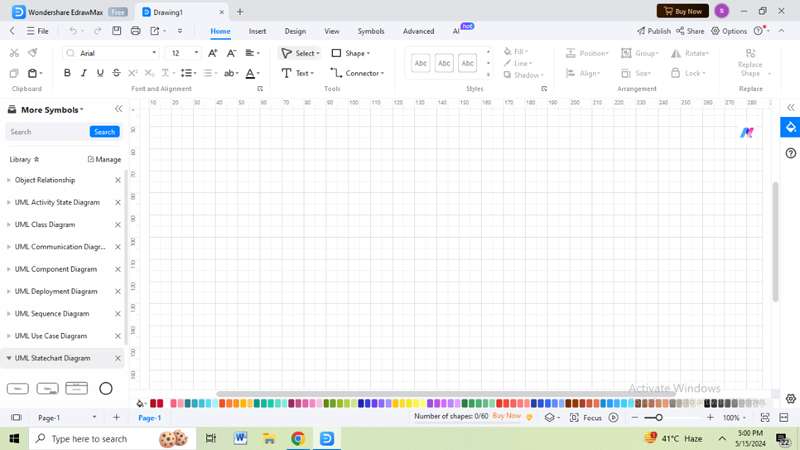
Após ser redirecionado para um novo documento, você encontrará uma biblioteca de símbolos no painel esquerdo. Você pode escolher símbolos relevantes para o diagrama de tempo entre os diversos diagramas UML, como o diagrama de estado de atividade UML, o diagrama de classes ou o diagrama de comunicação. Selecione e arraste os símbolos para o documento para começar a criar.
Passo 4:
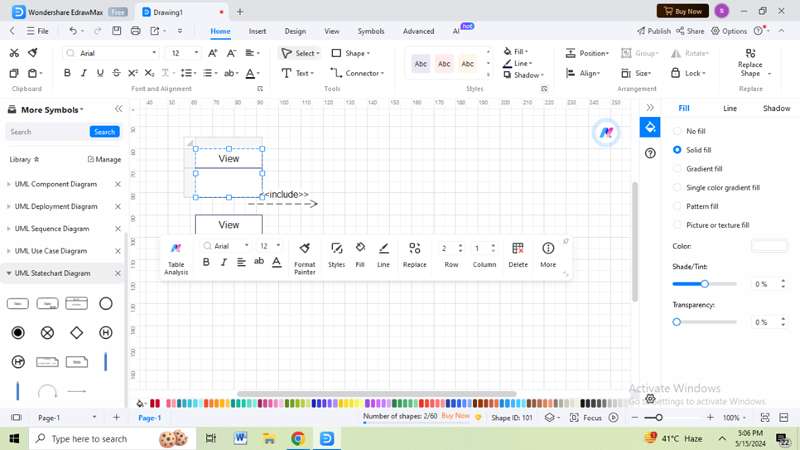
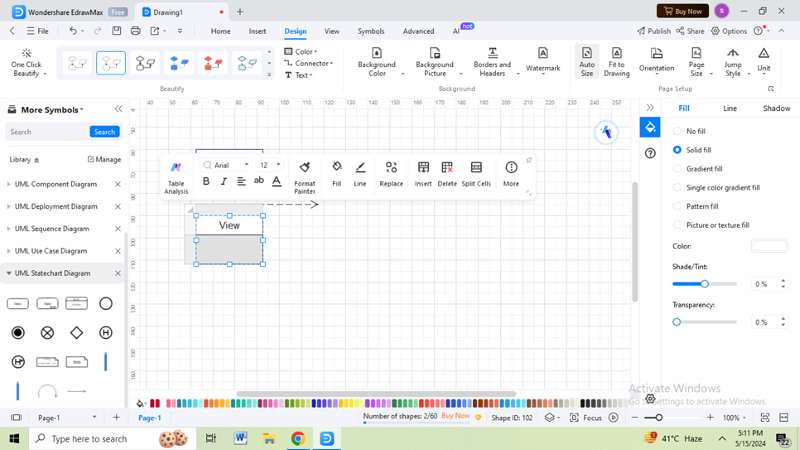
Depois de você criar o seu diagrama de tempo, personalize cada elemento de acordo com as suas necessidades. Você pode personalizar formas, linhas e cores no painel direito. Ao clicar num componente, surgirá uma barra de ferramentas flutuante, permitindo alterar o tamanho, a fonte ou o estilo do texto. Você também pode alterar o design de um elemento no painel de navegação superior.
Passo 5:
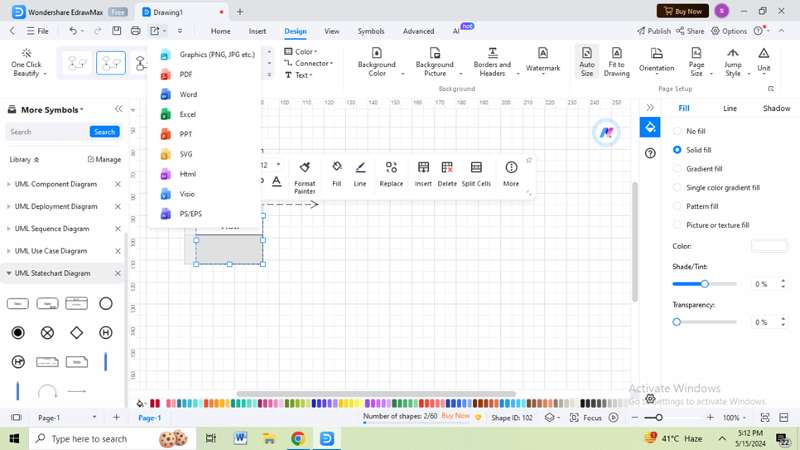
Após salvar o arquivo, exporte o arquivo para os formatos que preferir, como gráficos, PDF, Word, Excel e outros. Uma opção de compartilhamento na coluna superior direita permite que os usuários convidem outras pessoas para visualizar ou editar o arquivo.
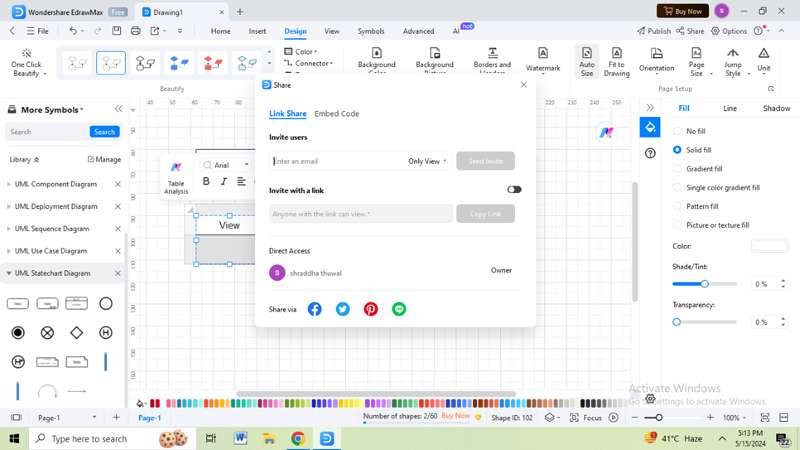
Os diagramas de tempo podem parecer simples de entender, mas são desafiantes de desenhar. No entanto, a interface intuitiva e amigável do EdrawMax facilita o processo, mesmo para iniciantes.
Parte 3: Diagramas de Tempo no EdrawMax
Um diagrama de tempo é um diagrama de sequência único que representa interações ao longo do tempo. Os engenheiros de sistemas e os gerentes de projeto usam diagramas de tempo para acompanhar cada mudança que ocorre no sistema. Os usuários podem saber qual etapa de um processo demora quanto tempo e otimizar o processo como um todo.
Há várias ferramentas on-line que ajudam a criar diagramas de tempo. Aprender a criar um diagrama de tempo no EdrawMax é útil, pois é uma plataforma intuitiva com diversos modelos e símbolos. A versatilidade do EdrawMax permite que você personalize o seu diagrama de acordo com as suas necessidades.
O EdrawMax tem vários tipos de diagramas e aprimora os esforços colaborativos entre equipes. Com a sua compatibilidade multiformato e opções baseadas na nuvem, as equipes podem trabalhar em diferentes locais.
 EdrawMax DesktopEdrawMax Online