Atualize suas competências na apresentação de dados com nosso guia abrangente sobre a criação de gráficos de barras empilhadas envolventes no Power BI. Este guia abrange todas as etapas, desde a importação de dados até a personalização visual do gráfico, sendo útil tanto para iniciantes quanto para profissionais experientes.
Desenvolva confiança na habilidade de converter dados brutos em informações visualmente cativantes. Explore conosco o potencial máximo dos recursos de visualização oferecidos pelo Power BI.
Conteúdo deste artigo
- O que é um gráfico de barras empilhadas?
- Tipos de gráficos de barras:
- Gráfico de barras empilhadas e gráfico de barras empilhadas agrupadas
- Como criar um gráfico de barras empilhadas no Power BI
- Crie facilmente um gráfico de barras empilhadas com EdrawMax
- Dicas para criar um gráfico de barras empilhadas ideal
- Conclusão
Parte 1. O que é um gráfico de barras empilhadas?
Representar dados categóricos de maneira visualmente intuitiva é possível por meio dos gráficos de barras empilhadas. Em contraste com um gráfico de barras convencional, um gráfico de barras empilhadas apresenta diversas variáveis para cada categoria, com segmentos empilhados uns sobre os outros. Proporciona uma visualização clara tanto do total quanto da composição de cada categoria. Cada segmento tem uma altura que corresponde ao seu valor, facilitando a identificação de padrões, tendências e proporções relativas nos dados. Esses gráficos são especialmente úteis para ilustrar a relação entre diferentes componentes em um conjunto de dados completo.
Parte 2. Tipos de gráficos de barras:
Na visualização de dados, escolher o gráfico certo é crucial. Os gráficos de barras empilhadas encontram seus pontos fortes em vários cenários:
- Oferecendo uma visão detalhada, os gráficos de barras empilhadas são úteis para comparar valores totais e subcategorias.
- Eles são uma ferramenta valiosa para monitorar alterações em seus dados ao longo do tempo, destacando padrões e flutuações.
- Permitem visualizar a composição completa, destacando como elementos distintos contribuem para o total nos gráficos de barras empilhadas.
- Os gráficos de barras empilhadas realçam as proporções relativas, oferecendo uma visão acentuada da distribuição de subcategorias em grupos distintos.
Parte 3. Gráfico de barras empilhadas e gráfico de barras empilhadas agrupadas
Apresenta diversas séries de dados empilhadas, destacando tanto o valor total quanto a composição específica de cada categoria. Ao contrário, um gráfico de barras empilhadas agrupadas apresenta categorias distintas dispostas horizontalmente, mantendo a empilhamento de séries de dados dentro de cada categoria. Torna simples a análise comparativa entre grupos variados e seus componentes individuais.
Parte 4. Como criar um gráfico de barras empilhadas no Power BI
Aqui estão os passos para criar um gráfico de barras empilhadas no Power BI:
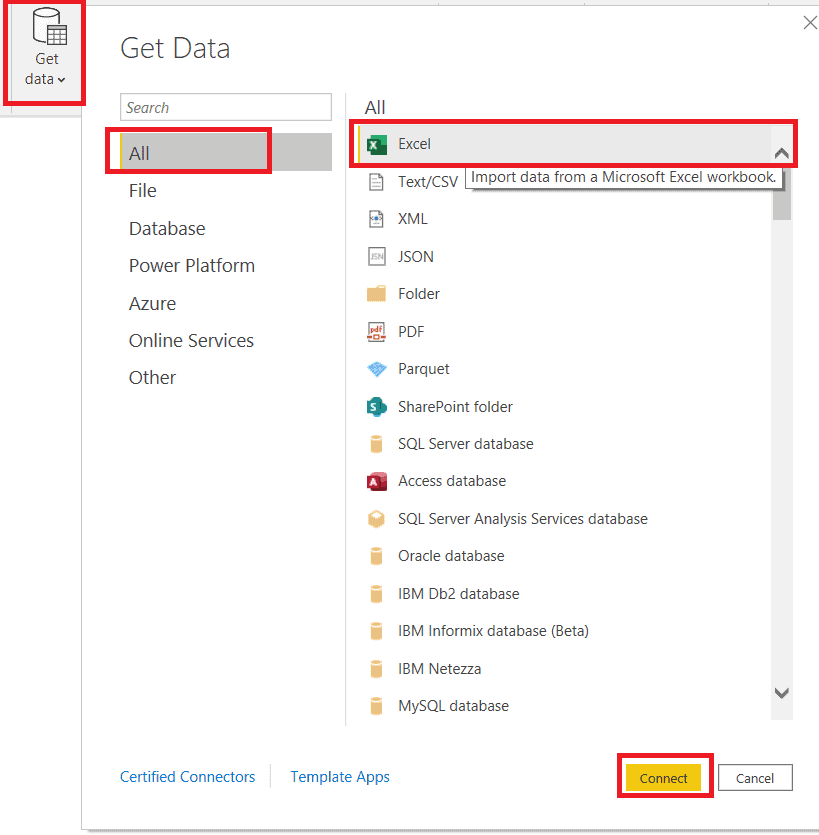
Passo 1: Inicie o Power BI Desktop em seu computador. Clique na guia “Home” na faixa de opções. Selecione a fonte de dados que deseja usar (por exemplo, Excel, CSV, SQL Server, etc.). Conecte-se à sua fonte de dados e importe o conjunto de dados relevante.
Passo 2: Clique na visualização "Relatório" na parte inferior da janela do Power BI. Encontre no painel de Visualizações à direita o ícone do gráfico de barras empilhadas (com a representação de duas barras, uma sobre a outra) e clique na opção correspondente.
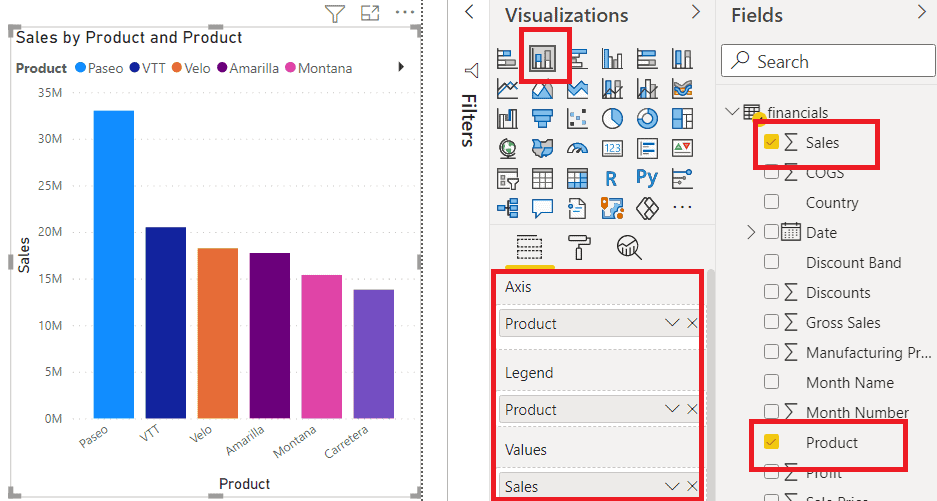
Passo 3: Arraste e solte os campos desejados das opções disponíveis no painel à direita para as áreas relevantes.
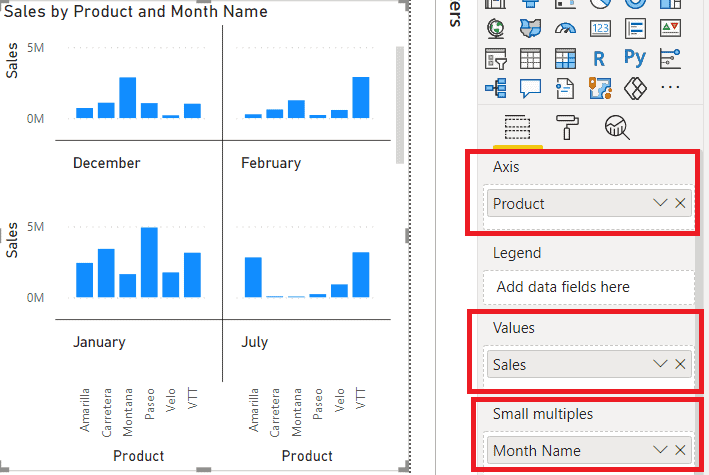
Passo 4: Arraste outro campo para a área “Valores”. Isso empilhará os dados no gráfico. A categoria principal é determinada pelo primeiro campo que você arrastou, enquanto o segundo campo é empilhado sobre essa categoria.
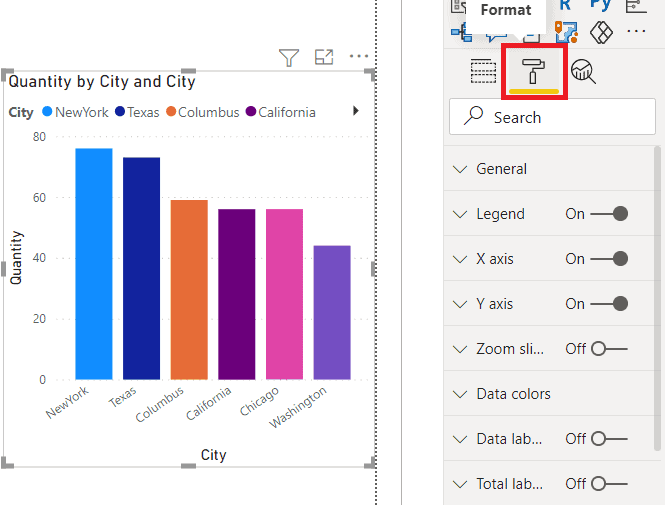
Passo 5: Personalize a aparência, rótulos, cores e demais configurações do gráfico no painel Visualizações.
Passo 6: Caso esteja utilizando o Power BI, salve o seu relatório e faça a sua publicação na sua área de trabalho.
É isso! Agora você criou com êxito um gráfico de barras empilhadas no Power BI. Mantenha em mente que é possível revisitar e ajustar o gráfico ou incluir mais recursos conforme necessário.
Parte 5. Crie facilmente um gráfico de barras empilhadas com EdrawMax
A representação visual atinge novos patamares com o Wondershare EdrawMax, que se destaca em comparação ao Excel. Suas ferramentas avançadas proporcionam uma variedade extensa de gráficos e diagramas, todos projetados com um toque profissional e totalmente personalizáveis. A interface intuitiva do EdrawMax atende a usuários de todos os níveis, oferecendo facilidade de uso que se destaca em comparação com as ferramentas de gráficos do Excel. Além do gerenciamento de dados, o EdrawMax destaca-se por sua funcionalidade multidisciplinar, possibilitando a criação de diversos conteúdos visuais, ao mesmo tempo em que promove a colaboração por meio de recursos específicos.
 100% Seguros | Sem anúncios |
 Impulsionado por IA
 Classificação G2: 4,5/5 (mais de 2360 avaliações)
Com resultados prontos para apresentação, o EdrawMax assegura uma estética refinada e profissional, consolidando sua posição como a principal opção para a criação de visualizações impactantes.
Aqui estão os passos para criar um gráfico de barras empilhadas usando o EdrawMax:
Passo 1: Abra o software EdrawMax no seu computador. Clique no menu “Arquivo” e selecione “Novo” para iniciar um novo desenho. Escolha “Gráficos e tabelas” e selecione “Gráfico de barras”.
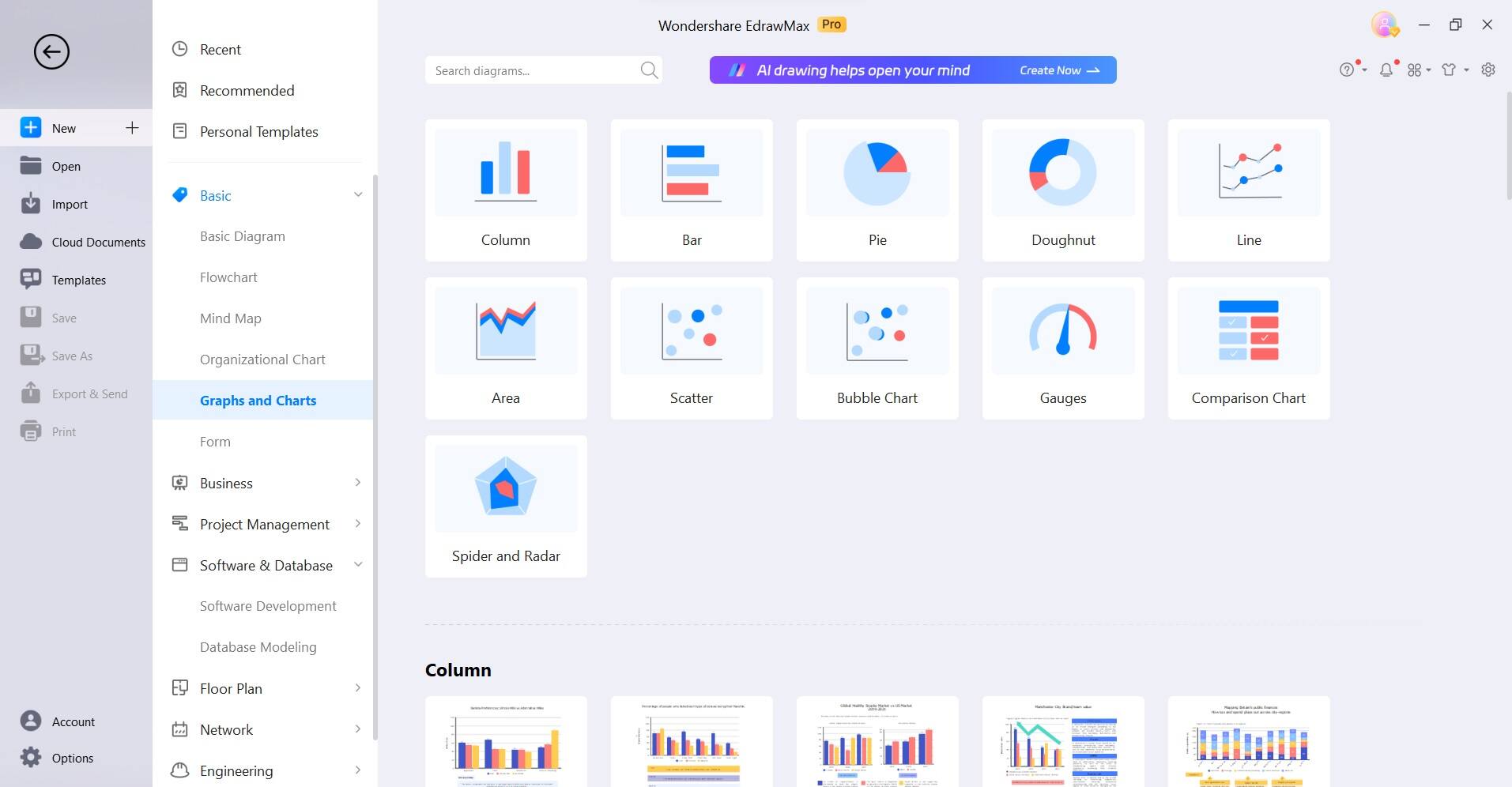
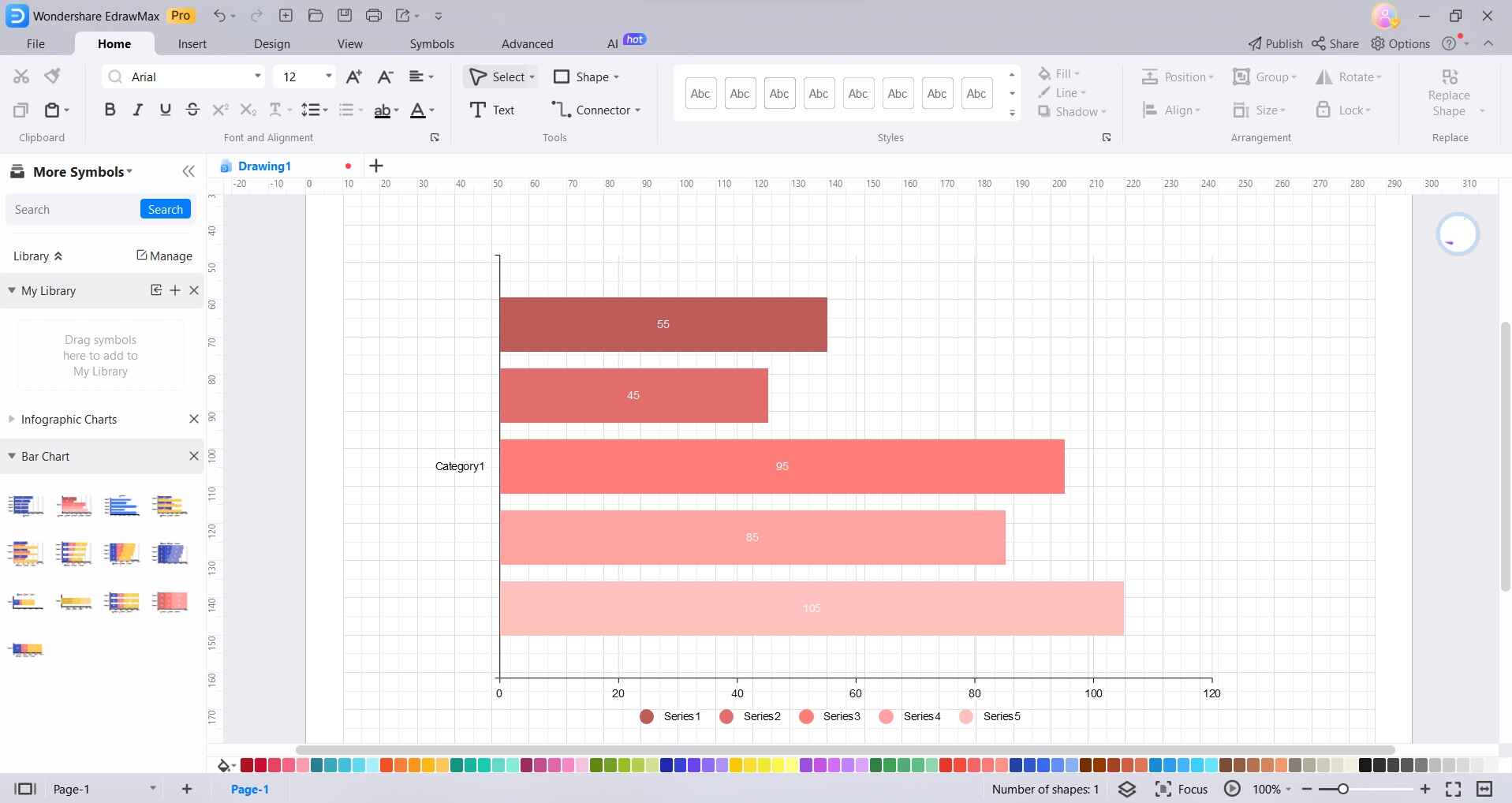
Passo 2: Na tela em branco, comece a criar seu gráfico. Transfira o gráfico de barras empilhadas para o menu à esquerda usando a técnica de arrastar e soltar.
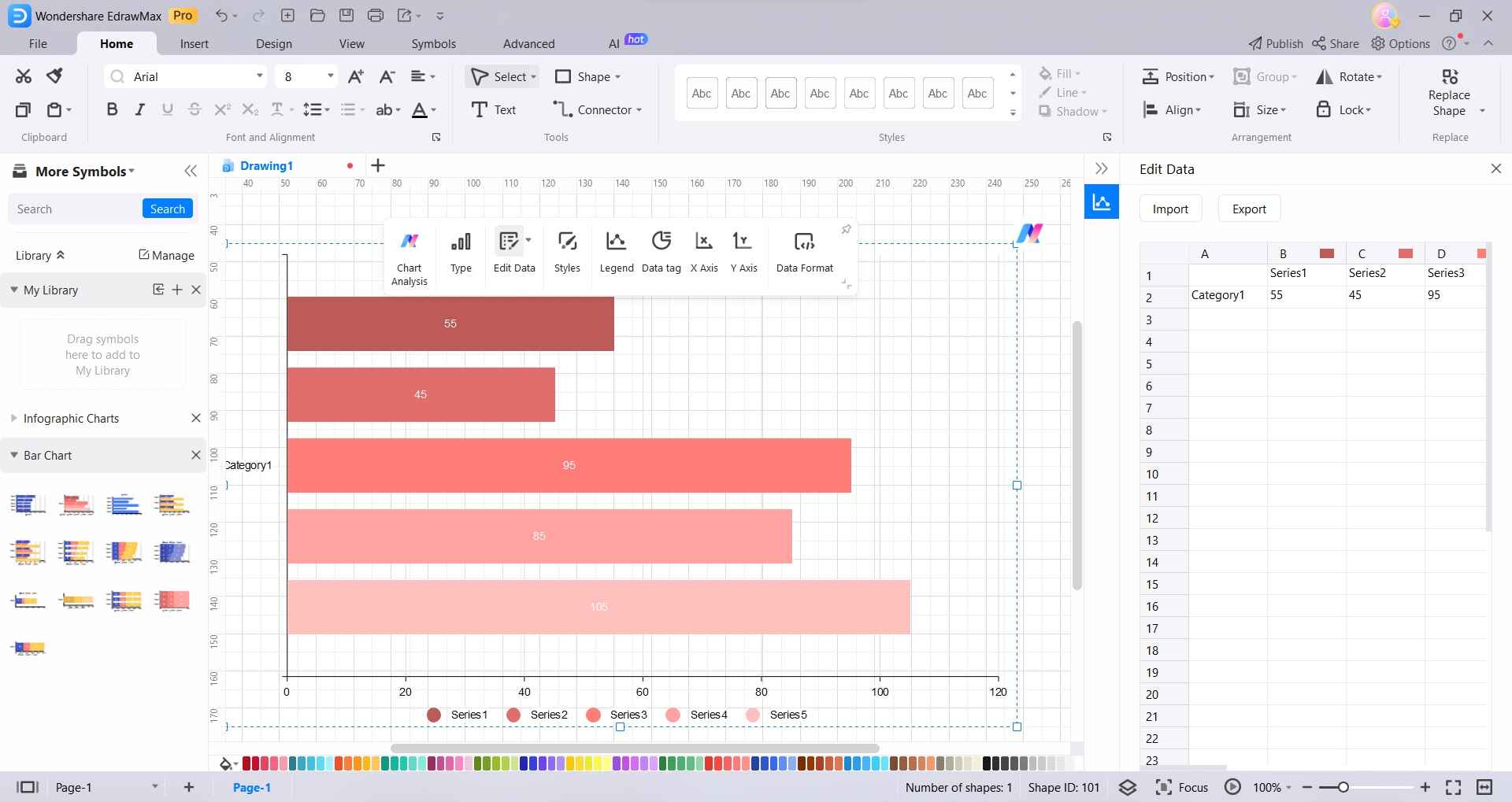
Passo 3: Clique duas vezes no gráfico e selecione “Editar dados”. Um editor semelhante a uma planilha aparecerá. Insira seus dados nas linhas e colunas fornecidas. Modifique os rótulos de dados ao clicar com o botão direito e selecionar 'Editar Dados', permitindo a alteração dos valores conforme necessário.
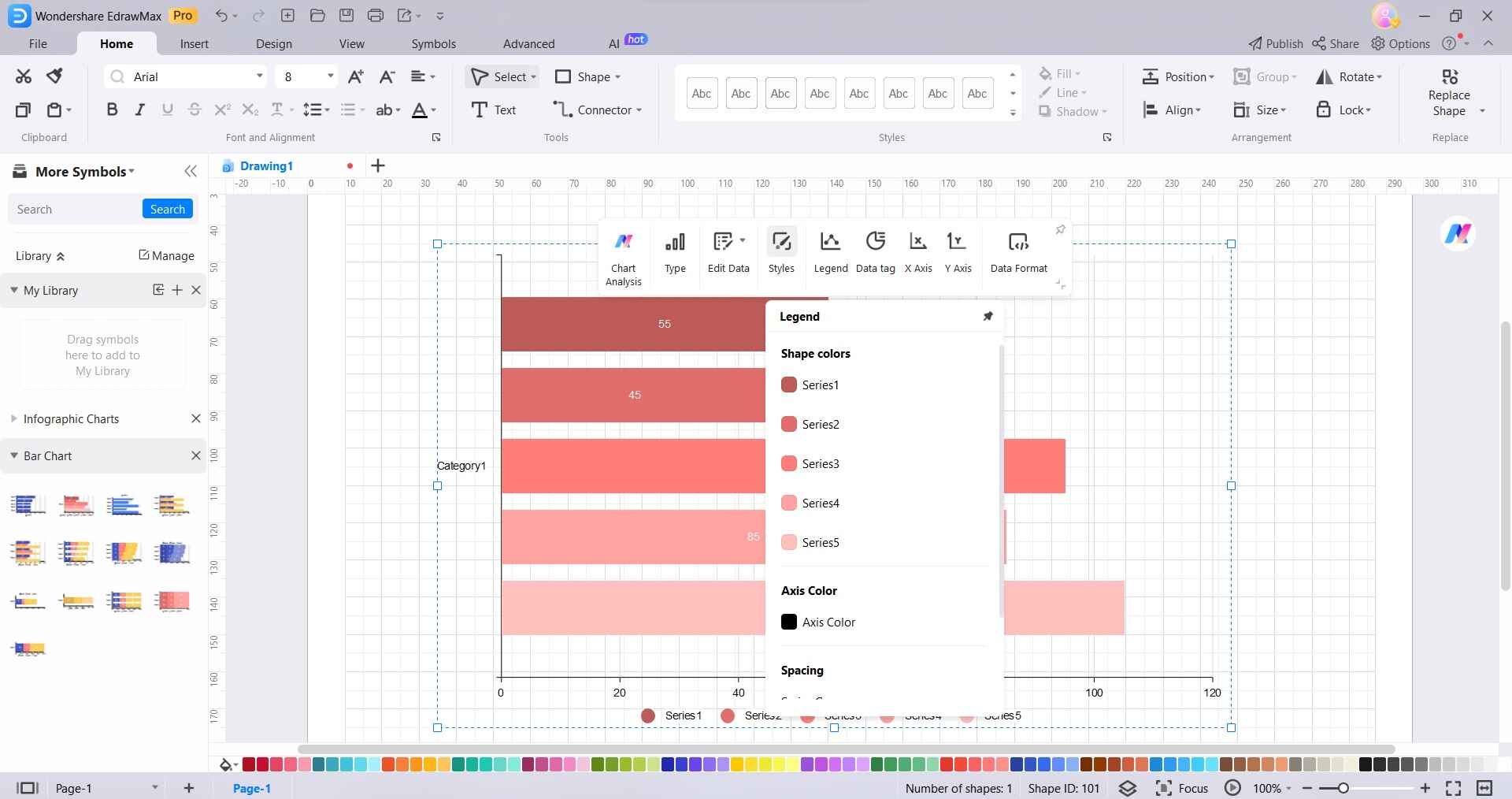
Passo 4: Clique no gráfico para selecioná-lo. Faça ajustes em elementos como cores, fontes e estilos acessando o painel Formato à direita.
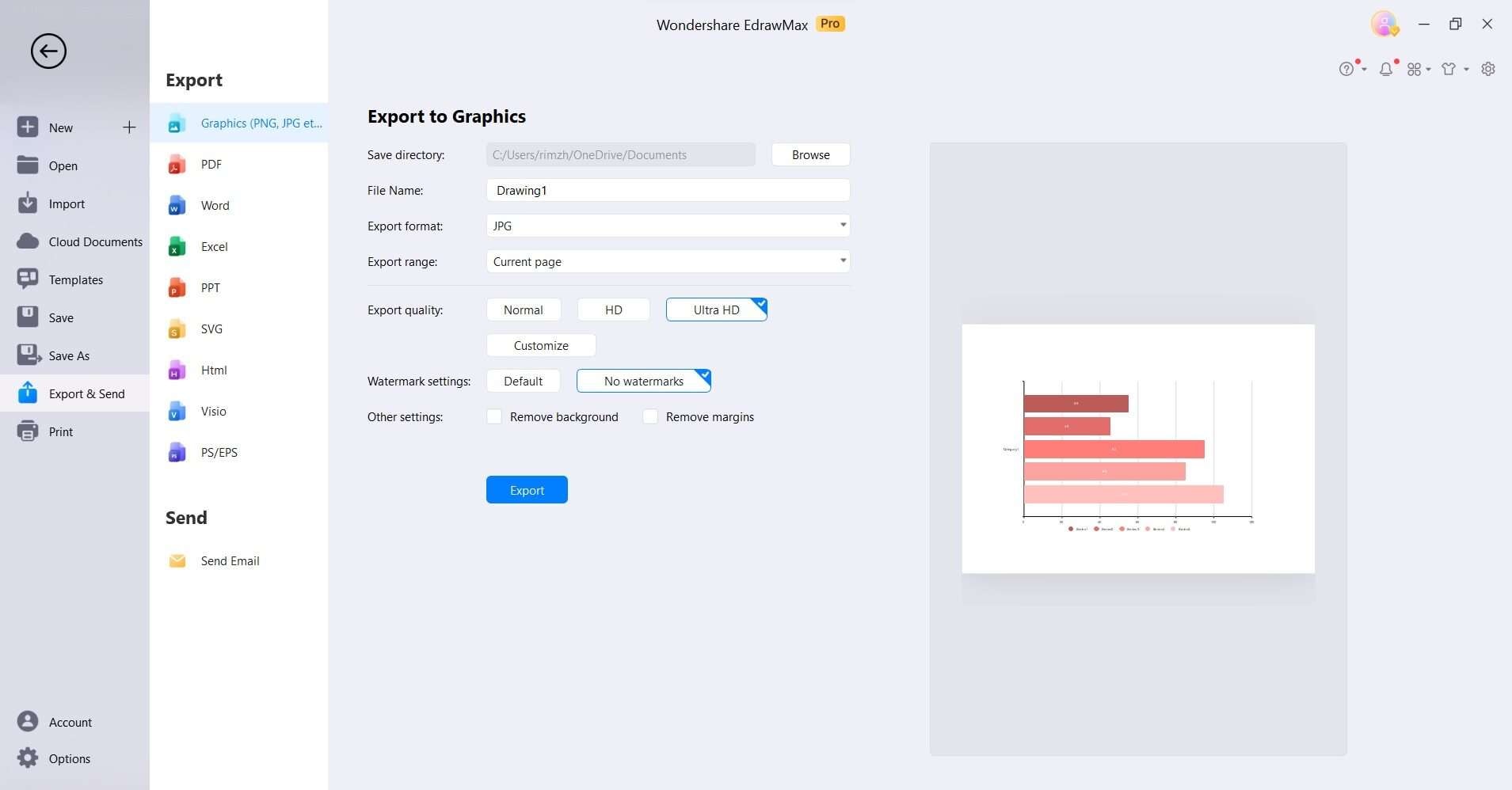
Passo 5: Selecione "Arquivo" e, em seguida, opte por "Salvar" para salvar o seu projeto de gráfico de barras empilhadas. Após finalizar as alterações desejadas no gráfico, acesse a opção Arquivo> Exportar e Enviar para exportá-lo como uma imagem ou incorporá-lo diretamente em um documento ou apresentação.
Parte 6. Dicas para criar um gráfico de barras empilhadas ideal
- Limitar categorias: Assegure-se de manter o número de categorias sob controle para prevenir a desordem nos gráficos.
- Rotulagem clara: Garanta que cada categoria e segmento estejam devidamente identificados, proporcionando uma interpretação mais fácil.
- Esquema de cores consistente: Adote uma abordagem de cores uniformes para categorias similares em gráficos separados, otimizando a comparabilidade visual.
- Questões de pedido: Disponha as categorias de forma estratégica, levando em consideração sua importância ou progressão natural.
- Minimize a sobreposição: Previna a sobreposição de barras para evitar confusão visual e garantir uma representação precisa dos dados.
- Utilize dicas de ferramentas: Aprimore a experiência do usuário adicionando funcionalidades de dicas ao passar o mouse sobre elementos específicos, permitindo a obtenção de detalhes adicionais.
- Escolha a escala apropriada: Escolha cuidadosamente a escala adequada para representar os dados com precisão, evitando distorções nas proporções.
Conclusão
Para concluir, a elaboração simples de gráficos de barras empilhadas no RStudio ou no intuitivo EdrawMax facilita a comunicação eficaz de insights por parte de analistas e profissionais. Enquanto R atende usuários avançados, EdrawMax oferece uma alternativa mais acessível. Permanecendo como uma ferramenta crucial, o gráfico de barras empilhadas proporciona uma perspectiva abrangente dos dados, tornando as comparações mais simples e eficazes. A aplicação dessa prática resulta em melhorias substanciais na tomada de decisões e na comunicação em várias áreas e campos de estudo.
 EdrawMax DesktopEdrawMax Online