



Visão Geral do Plano de Evacuação
O objetivo de um plano de evacuação é oferecer um procedimento visual a ser usado pelas pessoas no edifício quando ocorre uma emergência. E como é um plano de evacuação completo? A resposta contém quatro elementos básicos, incluindo a atribuição de saídas, sinais de saída, escadas, e indicar a localização atual.
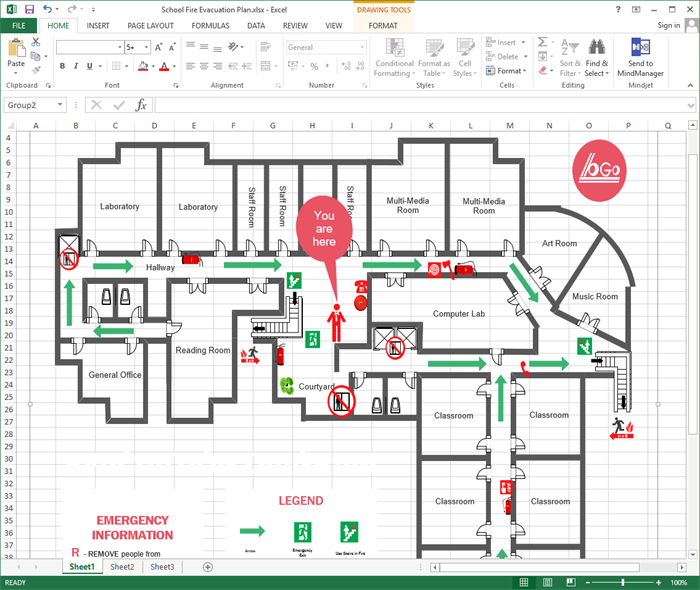
Usando Software Fácil para Criar o Plano de Evacuação para o MS Excel
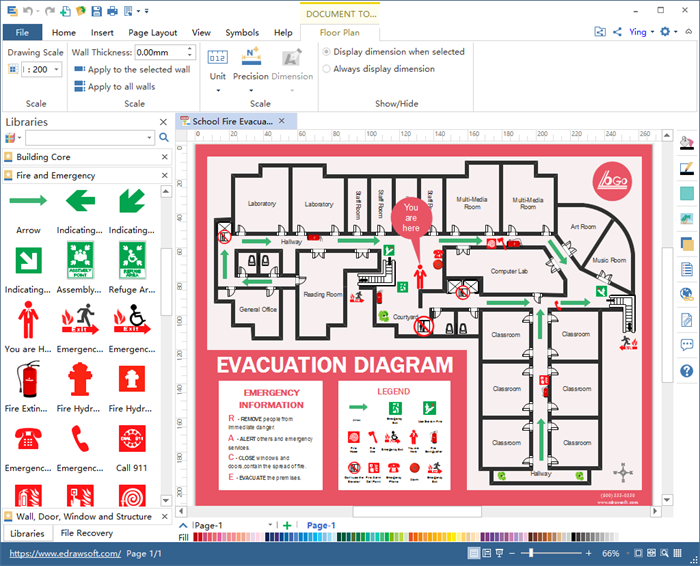
Um plano de evacuação mostra as possíveis saídas num edifício. Setas de cores diferentes podem ajudar a indicar as diferentes saídas. O Edraw, uma ferramenta professional de criação de diagramas, pode ajudar os usuários a criar planos de evacuação de incêndio profissionais.
Baixe o Software de Diagramas de Evacuação de Incêndio e Experimente as Incríveis Funcionalidades:
Etapas Básicas para Criar um Plano de Evacuação
1. Clique em Arquivo> Novo > Planta de Piso, e depois faça duplo-clique em Plano de Emergência e Incêndio para abrir uma página de desenho em branco ou um modelo pré-desenhado.
2. Desenhe um esboço arquitectónico que mostre a estrutura.
3. Arraste e largue os símbolos necessários para o seu plano de evacuação de emergência. Se você precisar de símbolos adicionais, clique no ícone Bibliotecas para ver outras bibliotecas.
4. Adicionar legenda, fundo e outros enfeites.
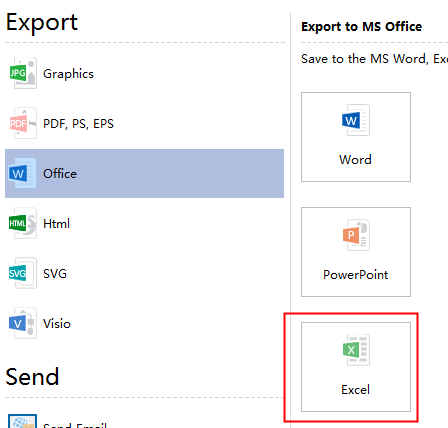
5. Vá ao menu Arquivo, carregue em Exportar e Enviar para exportar o seu arquivo no formato Excel.
Você pode gostar:
Como Criar um Plano de Evacuação Escolar
Passos Simples para Criar a Planta de Piso