



O Notion é um app de espaço de trabalho versátil que permite fazer anotações, gerenciar tarefas e organizar informações de diversas formas. É uma excelente ferramenta para organizar anotações, fazer brainstormings e planejar projetos. Se você usa o Notion, então, deve criar um mapa mental para representar e conectar visualmente conceitos relacionados.
Os mapas mentais são ferramentas excelentes para brainstorming, organização de pensamentos e apresentação de informações de forma clara e estruturada. Neste artigo, você aprenderá como criar mapas mentais no Notion, tornando mais acessíveis a obtenção e a organização das suas ideias.
Neste artigo:
Como Fazer um Mapa Mental no Notion?
Criar um mapa mental no Notion pode ser útil para o seu ambiente de trabalho. Os mapas mentais são excelentes para brainstorming, organização de ideias e visualização de conexões entre conceitos. Embora o Notion não tenha um recurso integrado para a criação de mapas mentais, há várias maneiras de simular um usando as ferramentas e modelos versáteis do app.
Os mapas mentais podem ser incrivelmente benéficos para as suas páginas do Notion. Eles ajudam você a dividir tópicos complexos em componentes de fácil compreensão, facilitando a organização dos seus pensamentos e o planejamento de projetos. Além disso, os mapas mentais podem ser um recurso visual, ajudando você a apresentar informações de forma clara e estruturada.
Uma Forma Simples de Você Criar "Mapas Mentais" no Notion
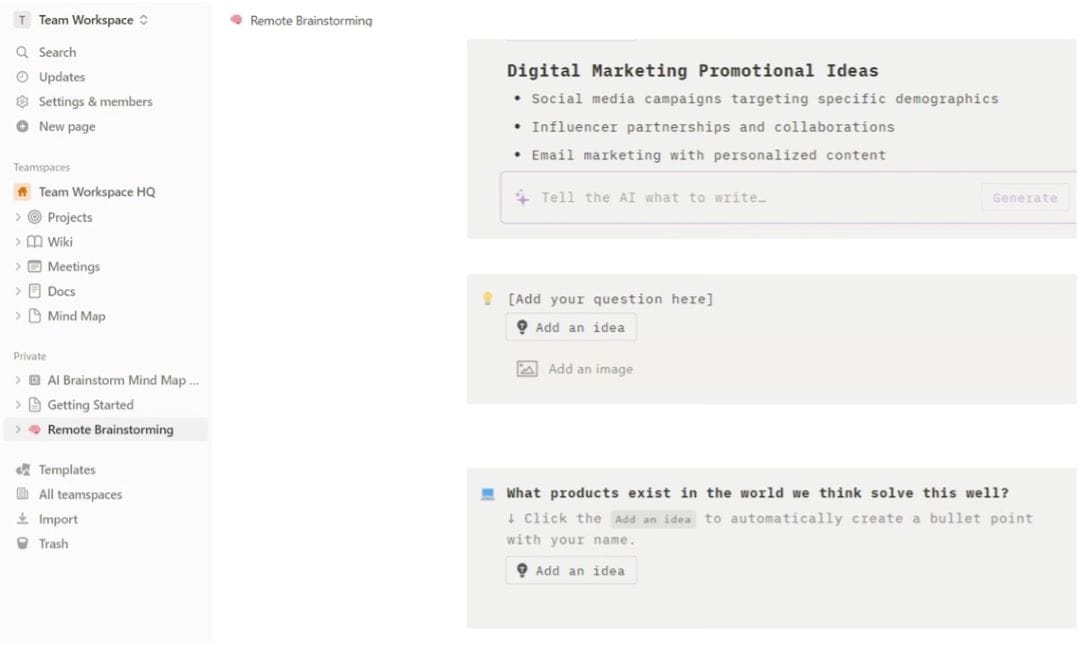
Como não há maneiras integradas de criar mapas mentais no Notion, uma abordagem é usar os recursos de banco de dados do Notion para criar uma estrutura semelhante a um mapa mental. Comece criando e configurando um novo banco de dados com propriedades que representem diferentes nós ou ramificações do seu mapa mental. Você pode usar propriedades como "Título", "Descrição" e "Relação" para definir as conexões entre diferentes ideias.
Usando Modelos para Você Criar Mapas Mentais no Notion
Outro método é usar os modelos do Notion. Há vários modelos de mapas mentais disponíveis na galeria de modelos do Notion; alguns até incorporam inteligência artificial (IA) para auxiliar no mapeamento mental. Tais modelos geralmente usam uma combinação de bancos de dados, relações e visualizações especializadas para proporcionar uma experiência semelhante à de um mapa mental.
Aqui está um exemplo de uso de um modelo de mapa mental no Notion:
Passo 1:
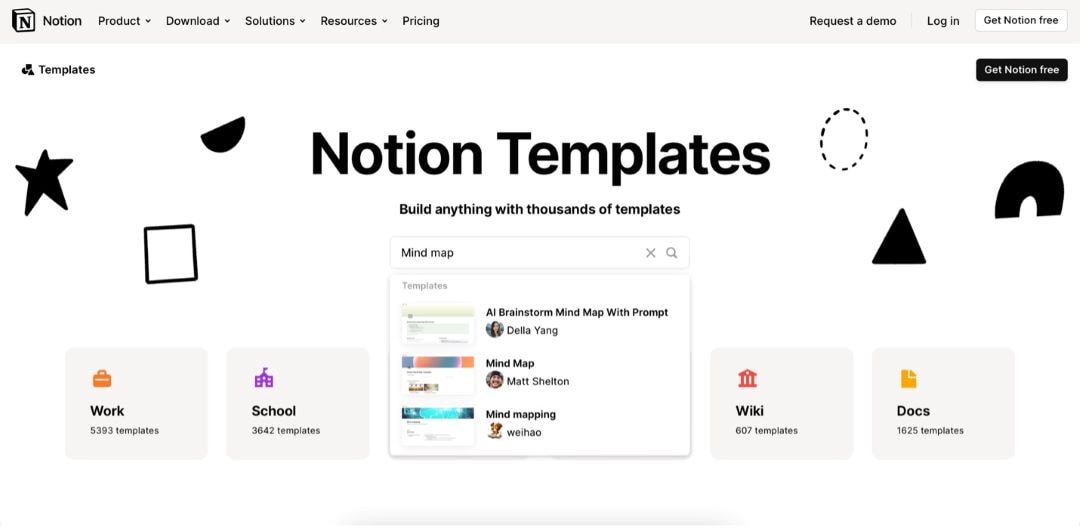
Vá ao website de Modelos do Notion.
Passo 2:
Insira "Mapa Mental" na barra de busca e selecione o modelo desejado.
Passo 3:
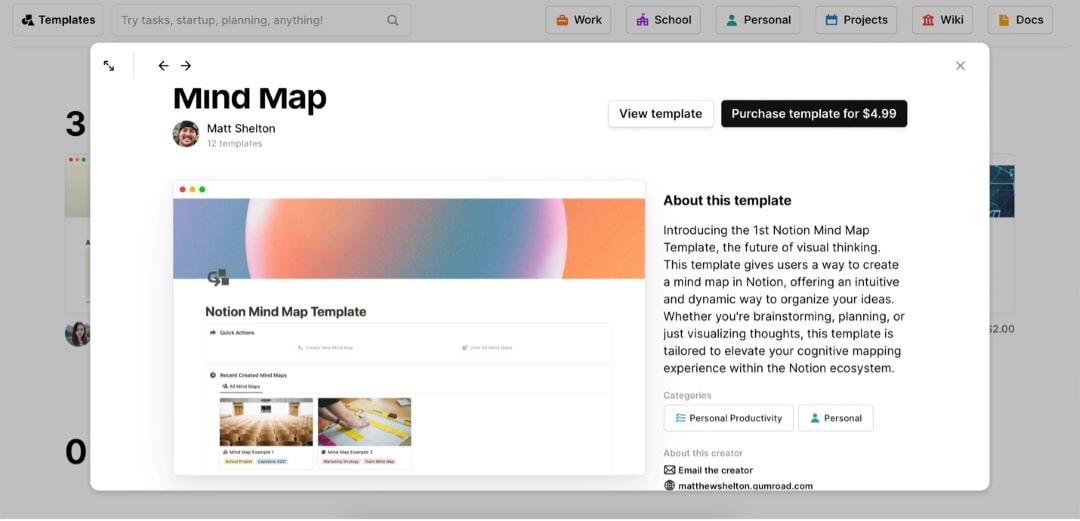
Selecione Comprar modelo ou Usar este modelo, dependendo se o seu modelo é gratuito ou não. Isso adicionará o modelo ao seu Notion board.ngs, incluindo as datas de início e de término, dependências das tarefas e marcos. Isso formará a base do seu mapa mental.
Independentemente do método escolhido, não se esqueça de que os mapas mentais do Notion são mais flexíveis e intuitivos do que os softwares dedicados a mapas mentais. No entanto, com criatividade e os modelos adequados, você pode criar mapas mentais funcionais e visualmente apelativos no seu ambiente de trabalho do Notion.
Alternativa On-line Gratuita – Wondershare EdrawMind
Embora o Notion disponibilize um espaço de trabalho flexível para você organizar os seus pensamentos e ideias, criar mapas mentais dentro do app pode ser desafiante devido à necessidade de você ter uma ferramenta dedicada aos mapas mentais. Se você achar que simular mapas mentais no Notion é demasiado complicado ou limitador, então, considere usar um software especializado em mapeamento mental, como o Wondershare EdrawMind.
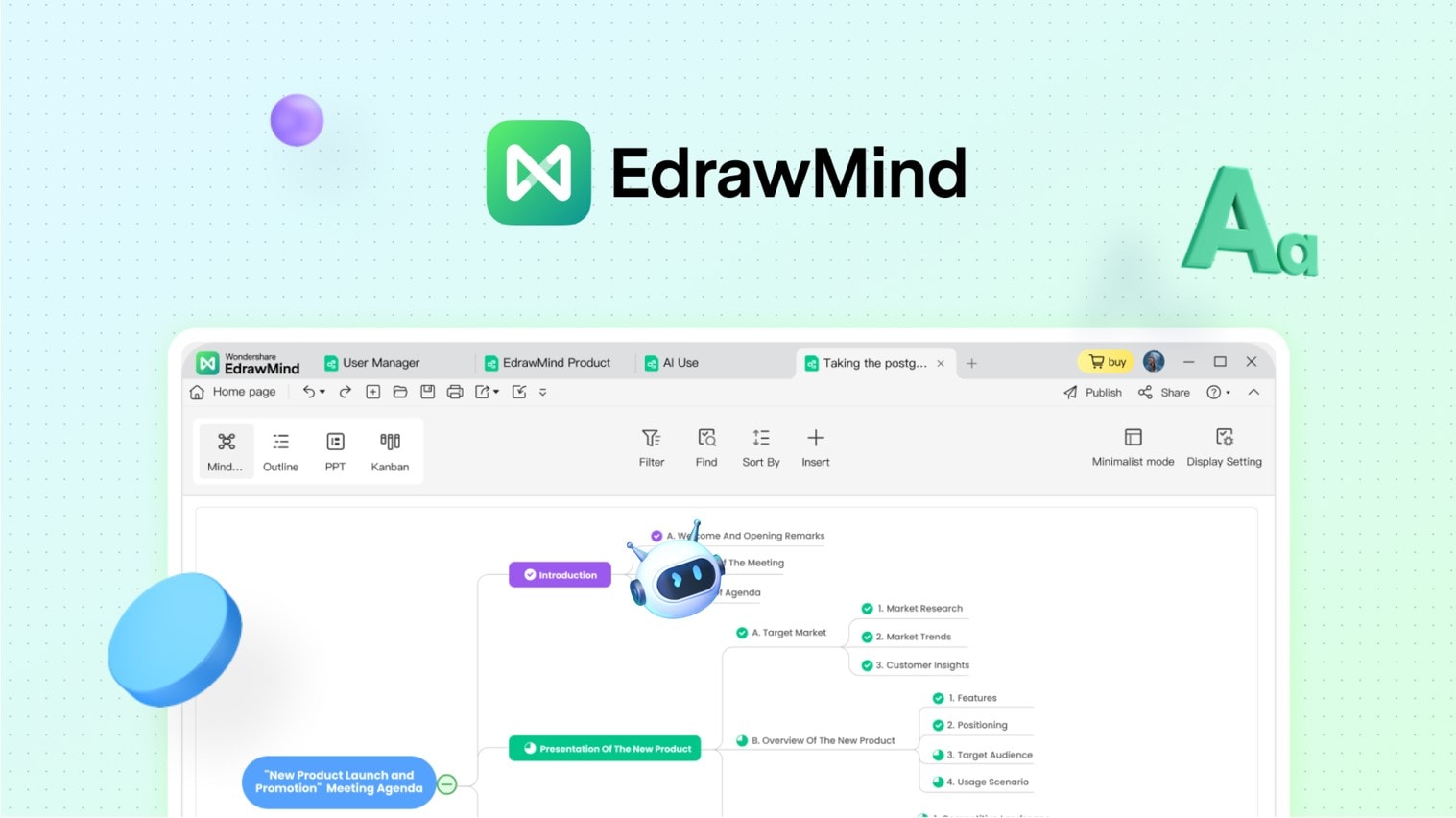
O Wondershare EdrawMind é um aplicativo de mapeamento mental excelente e fácil de usar que disponibiliza uma plataforma dedicada à criação de mapas mentais. Com a sua interface intuitiva e recursos abrangentes, o EdrawMind consegue otimizar o seu processo de mapeamento mental e melhorar as suas capacidades de brainstorming e de organização.
 100% Seguros | Sem anúncios |
 Impulsionado por IA
 Classificação G2: 4,5/5 (mais de 2360 avaliações)
100% Seguros | Sem anúncios | Impulsionado por IA
Classificação G2: 4,5/5 (mais de 2360 avaliações)
100% Seguros | Sem anúncios | Impulsionado por IA
Classificação G2: 4,5/5 (mais de 2360 avaliações)
Classificação G2: 4,5/5 (mais de 2360 avaliações)
100% Seguros | Sem anúncios | Impulsionado por IA
Classificação G2: 4,5/5 (mais de 2360 avaliações)
100% Seguros | Sem anúncios | Impulsionado por IA
Classificação G2: 4,5/5 (mais de 2360 avaliações)
- Interface intuitiva de arrastar e soltar: O EdrawMind possui uma interface de arrastar e soltar fácil de usar, permitindo que você crie e organize nós de mapas mentais sem esforço, tornando o processo de mapeamento mental fácil e eficiente.
- Ampla biblioteca de modelos: Com acesso a uma vasta biblioteca de modelos criados previamente, o EdrawMind possibilita que você inicie os seus projetos de mapas mentais de forma rápida e profissional.
- Opções de formatação avançadas: Personalize os seus mapas mentais com várias opções de formatação, incluindo diferentes formas, cores, fontes e estilos, garantindo que as suas representações visuais sejam esteticamente agradáveis e informativas.
- Colaboração em tempo real: Colabore sem problemas com membros da equipe ou colegas em tempo real, permitindo sessões eficientes de brainstorming e de mapeamento mental.
- Modos de estrutura de tópicos e apresentação: Organize as suas ideias usando o modo de estrutura de tópicos e, em seguida, faça a transição para o modo de apresentação para fornecer visualizações atrativas dos seus mapas mentais.
- Recursos com a tecnologia de IA: Você pode usar os recursos inovadores com a tecnologia de IA do EdrawMind, como redação, tradução e análise de gráficos, para automatizar tarefas e aprimorar o seu fluxo de trabalho de mapas mentais.
- Compatibilidade multiplataforma: O EdrawMind está disponível em diversas plataformas, incluindo aplicações de desktop para Windows e macOS e uma versão baseada na web, garantindo acessibilidade e conveniência.
Como Você Pode Criar um Mapa Mental com o Wondershare EdrawMind
Agora, para criar um mapa mental no Wondershare EdrawMind, siga os passos abaixo:
Passo 1
Instale, baixe e execute o Wondershare EdrawMind. Faça o seu registro ou entre na sua sessão com uma conta Wondershare, X (antigo Twitter), Facebook, Google ou Apple.
100% Seguros | Sem anúncios | Impulsionado por IA
Classificação G2: 4,5/5 (mais de 2360 avaliações)
Passo 2 Criação de um Mapa Mental
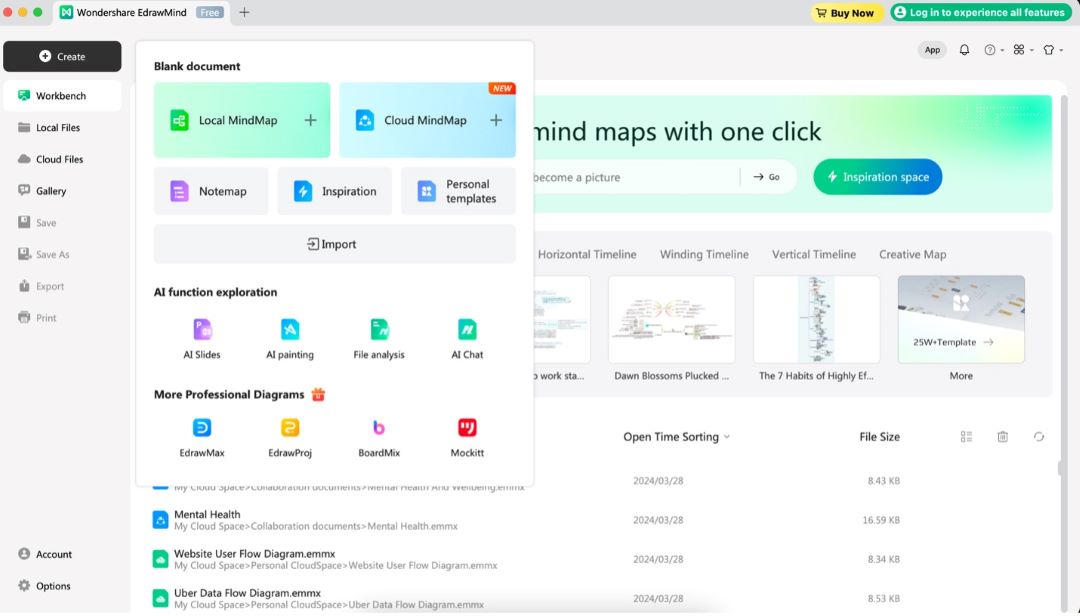
Clique em +Criar > Mapa Mental Local ou Mapa Mental na Nuvem.
Passo 3
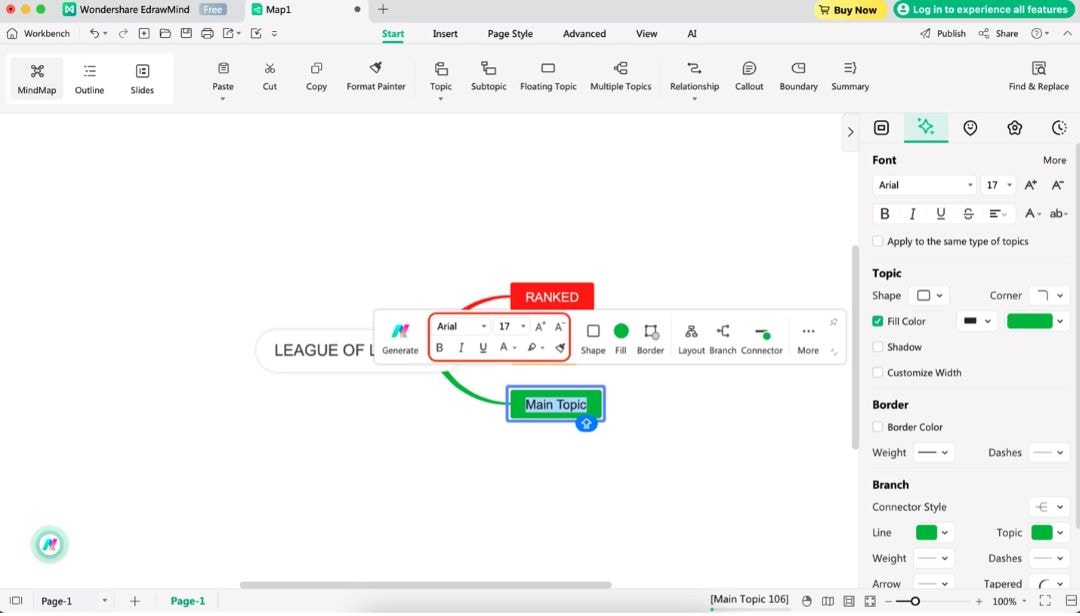
Insira o seu texto clicando duas vezes em qualquer caixa de texto. Use a barra de personalização que surge para alterar os estilos de fonte.
Passo 4
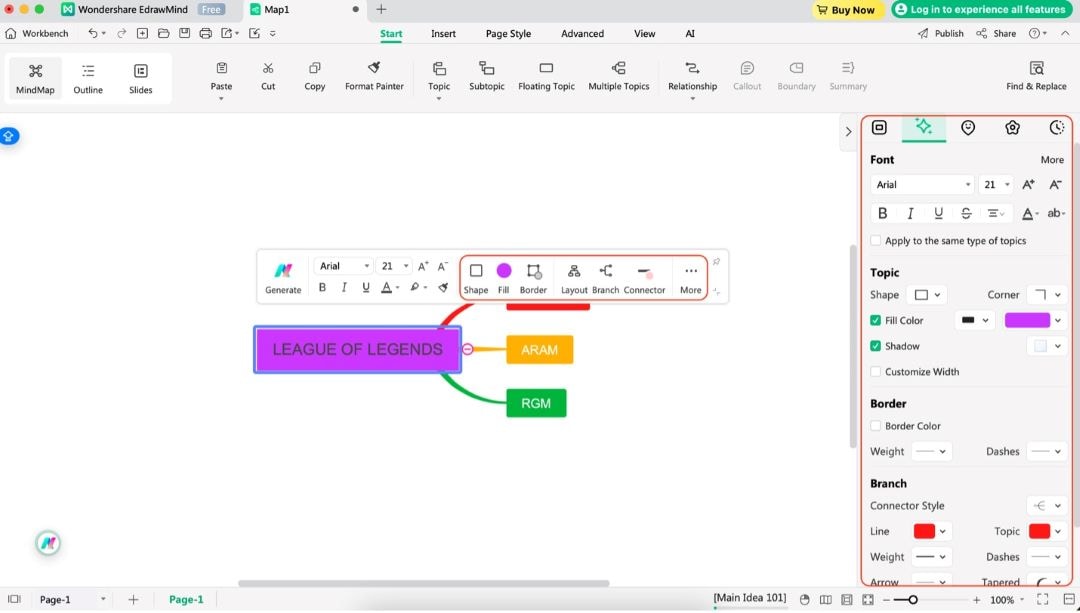
Personalize as cores do seu mapa mental usando as opções de personalização: Forma, Preenchimento, Limite, Esquema, Ramo e Conector. Alternativamente, você pode usar o painel de personalização à direita.
Passo 5
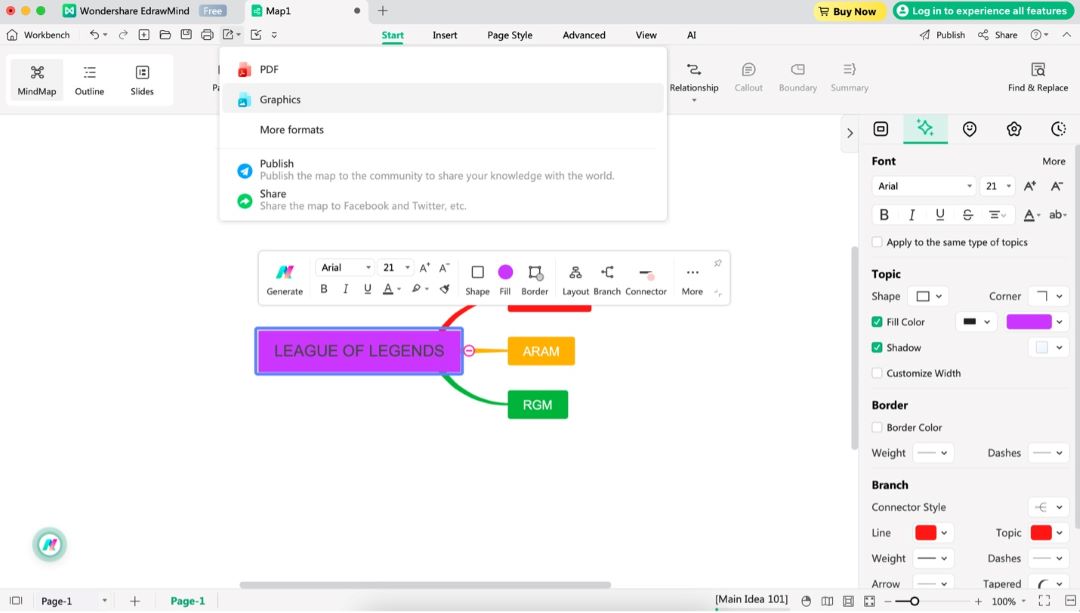
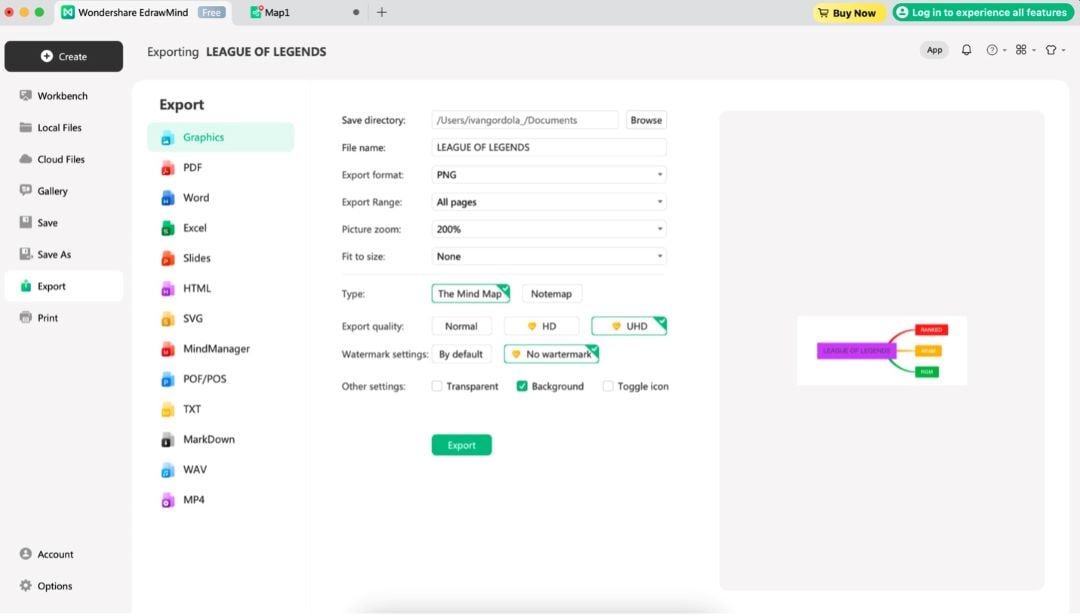
Para adicionar o seu mapa mental ao Notion, clique no botão Exportar e selecione Gráficos.
Passo 6
Nesta página, selecione o botão verde Exportar. Depois, você poderá adicionar a imagem através do seu quadro do Notion.
Notion ou Wondershare EdrawMind?
O Notion e o Wondershare EdrawMind têm os seus pontos fortes e recursos para a criação de mapas mentais. Portanto vamos efetuar a sua comparação para ver qual funciona melhor de acordo com as suas necessidades. Aqui está uma tabela que lista os seus recursos:
| NOTION | WONDERSHARE EDRAWMIND |
| É um espaço de trabalho versátil para fazer anotações, gerenciar tarefas e colaborar em projetos. | É um software dedicado, concebido especificamente para o mapeamento mental. |
| Você pode usar bancos de dados e vistas personalizadas para criar pseudomapas mentais. | Possui uma interface de arrastar e soltar fácil de usar para criar mapas mentais. |
| É ótimo para pessoas individualmente ou em equipes que já usam o Notion diariamente. | Tem à escolha muitos modelos e temas criados previamente. |
| Os mapas mentais podem ser facilmente integrados com outras ferramentas e apps do Notion. | Você pode personalizar o aspecto dos seus mapas mentais com as diversas opções de formatação. |
| Tem integradas ferramentas de IA incríveis, como o escritor de IA generativa etc. | Permite colaboração em tempo real para efetuar brainstorming com equipes remotas. |
| Possui modos de estrutura de tópicos e apresentação para melhor organização e visualização. | |
| Tem recursos com tecnologia de IA, como direitos autorais, tradução e análise de gráficos. |
Se você necessita criar mapas mentais em projetos do Notion, então, pode ser uma opção conveniente usar as ferramentas e os modelos integrados do Notion. No entanto, se o mapeamento mental for uma parte crucial do seu fluxo de trabalho e você precisar de recursos avançados, como colaboração em tempo real, melhorias com tecnologia de IA e uma interface dedicada para mapas mentais, então, o Wondershare EdrawMind é uma opção melhor.
Os recursos de banco de dados e de visualização personalizada do Notion podem bastar para indivíduos ou pequenas equipes com necessidades simples de mapeamento mental. No entanto, os recursos especializados e a escalabilidade do EdrawMind podem ser mais adequados para equipes maiores ou projetos complexos que exigem mapeamento mental extenso.
Se você deseja integrar os seus mapas mentais com outras ferramentas e apps do Notion sem problemas, então, pode ser vantajoso você usar as soluções de mapas mentais do Notion. No entanto, se ter recursos dedicados de mapas mentais for mais importantes do que a integração com outras ferramentas, então, o EdrawMind é a melhor opção.
Conclusão
Resumindo, o Notion permite criar mapas mentais básicos usando os seus bancos de dados e visualizações personalizadas, enquanto o Wondershare EdrawMind proporciona uma experiência dedicada a mapas mentais com recursos avançados. Se você precisa de mapas mentais ocasionais no seu espaço de trabalho do Notion, as ferramentas integradas do Notion podem ser suficientes.
No entanto, se os mapas mentais são cruciais para o seu fluxo de trabalho, a interface especializada do EdrawMind, a colaboração em tempo real, os recursos de IA e as amplas opções de personalização o tornam uma escolha superior. Se você precisa do melhor dos dois mundos, considere experimentar o EdrawMax – assim, você pode adicionar mapas mentais no Notion com facilidade.
 EdrawMind
AppsEdrawMind Online
EdrawMind
AppsEdrawMind Online


