


Um mapa mental é um diagrama que organiza informações hierarquicamente. Ele mostra as relações entre as partes de um todo. O Keynote é uma ferramenta de apresentação popular que permite incluir mapas mentais nas suas apresentações.
Este artigo mostrará como você pode criar um mapa mental no Keynote. Abordaremos o uso de um modelo gratuito de mapa mental do Keynote e como lhe pode fazer alterações. Também daremos atenção ao EdrawMind. É uma ferramenta especializada. Possui modelos gratuitos, é colaborativa e possui funções de inteligência artificial.
Neste artigo:
Parte I. Como Fazer um Mapa Mental no Keynote
Passo 1: Abrir o Keynote
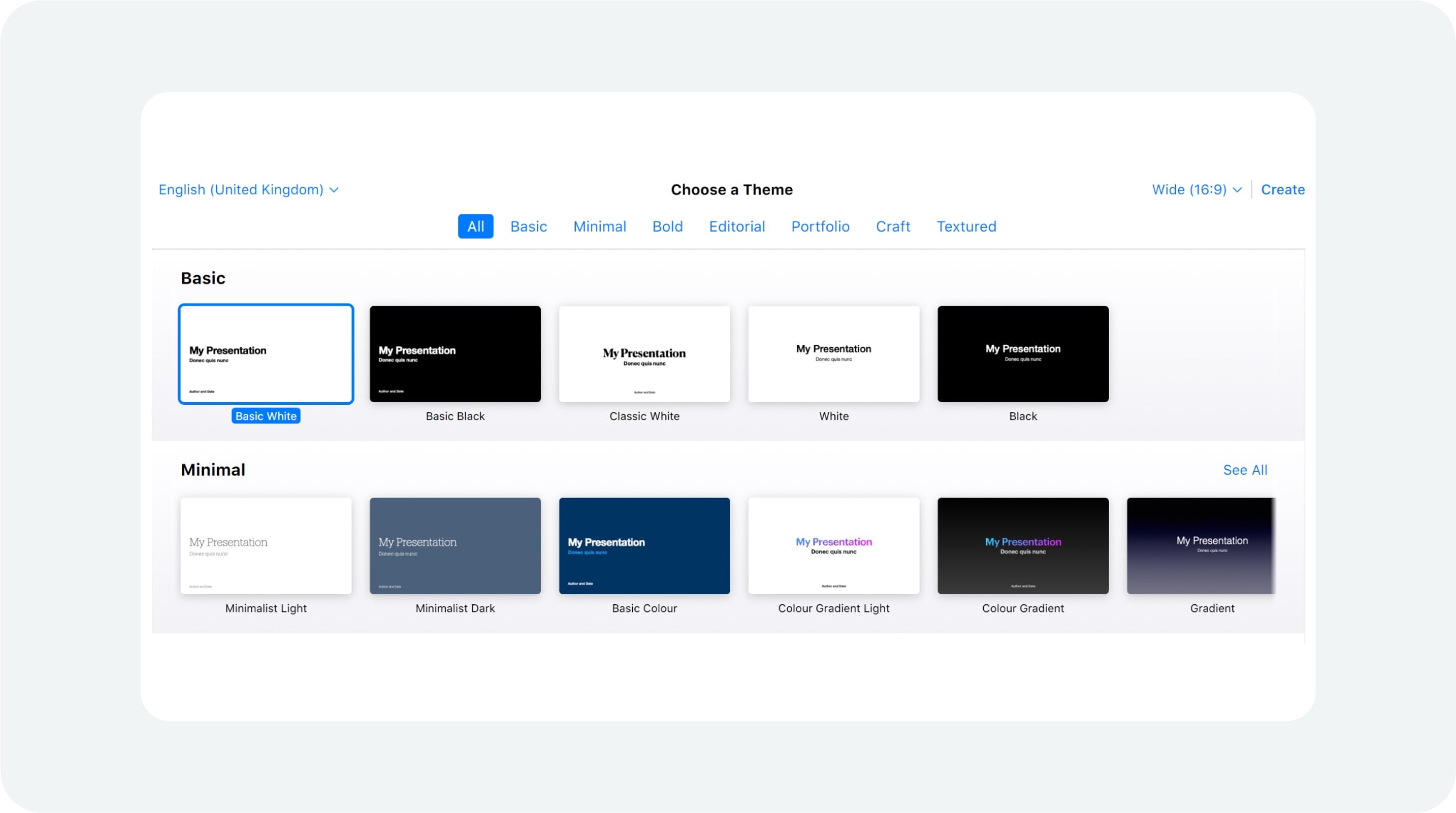
Baixe ou abra o Keynote no seu website oficial e clique na opção para iniciar uma nova apresentação. Selecione uma tela em branco se quiser uma área limpa e organizada, sem predefinições de ferramentas.
Passo 2: Adicionar uma Ideia Central
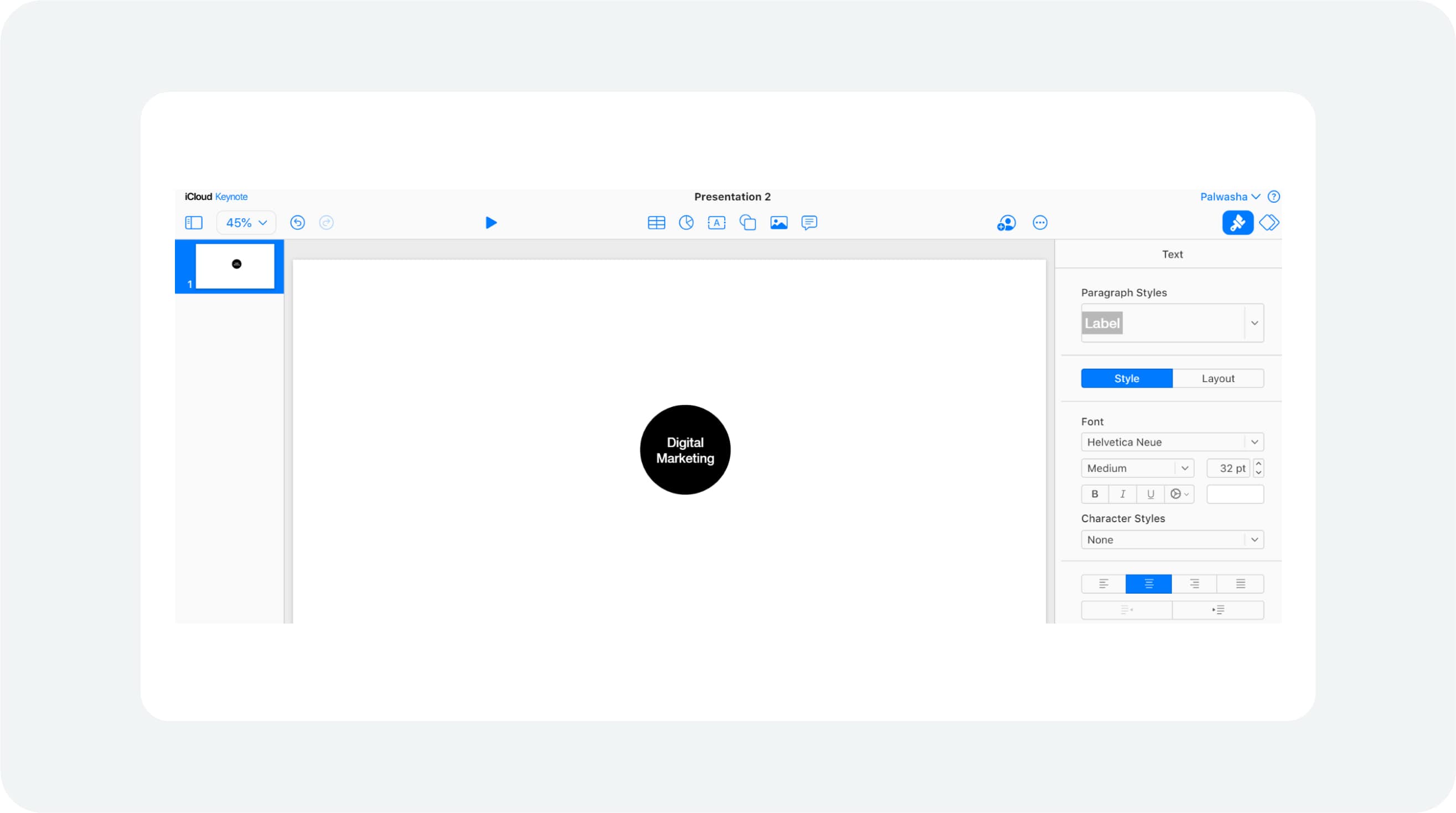
Encontre o botão "Forma" na barra de ferramentas. Clique nele para ver as suas opções. Depois, escolha a forma que melhor se adapta ao seu conteúdo. Em seguida, posicione a forma no centro do slide. Clique na forma novamente para adicionar texto. Por fim, escreva a ideia central.
Passo 3: Criar Ramos
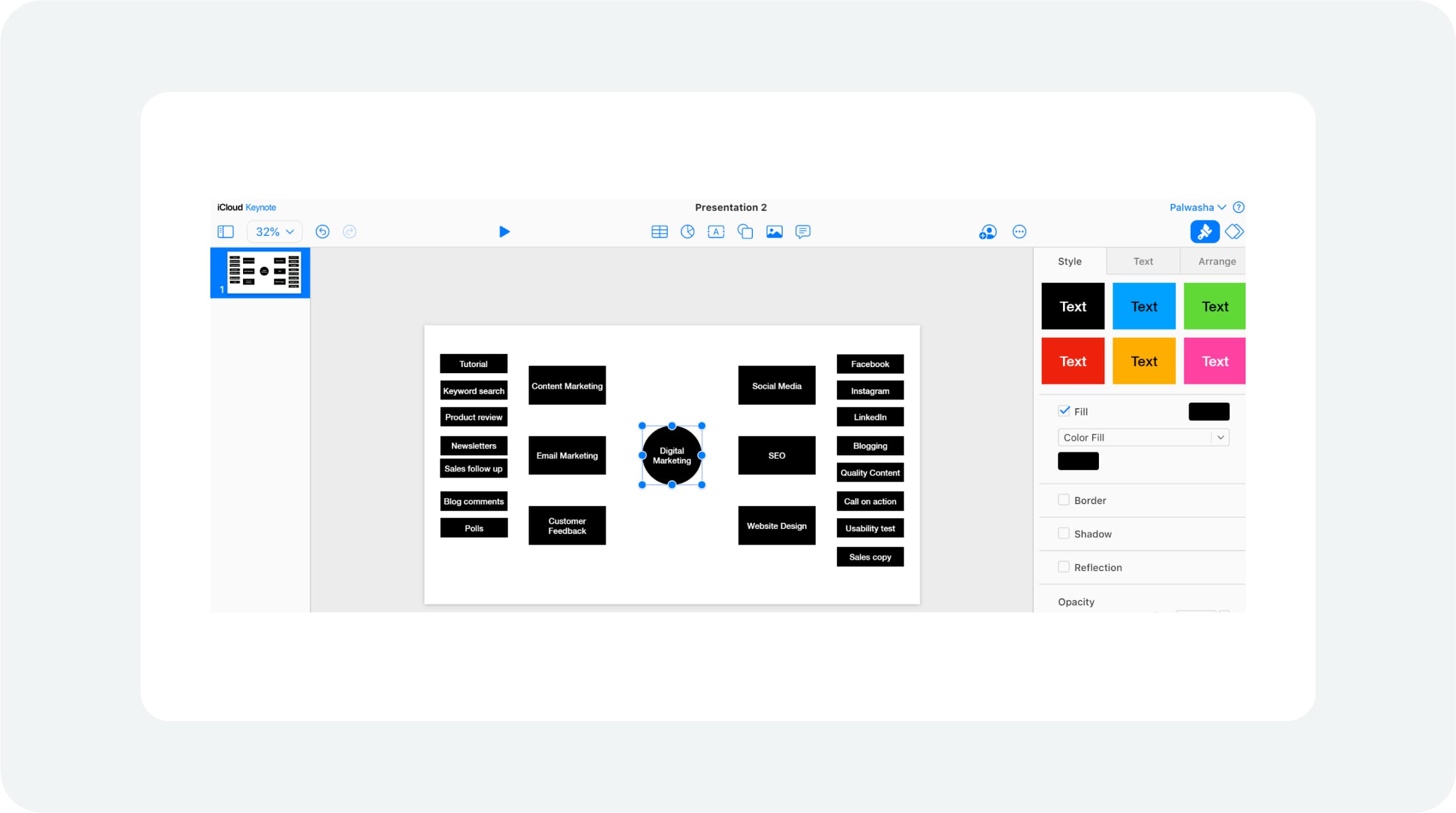
Para cada subtópico, inclua outras formas relacionadas ao conceito principal. Coloque tais caixas antes ou depois do conceito central. Deve haver espaço suficiente para traçar linhas entre elas. Isso decompõe as ideias conectadas e as mostra visualmente.
Passo 4: Conectar as Ideias com Linhas
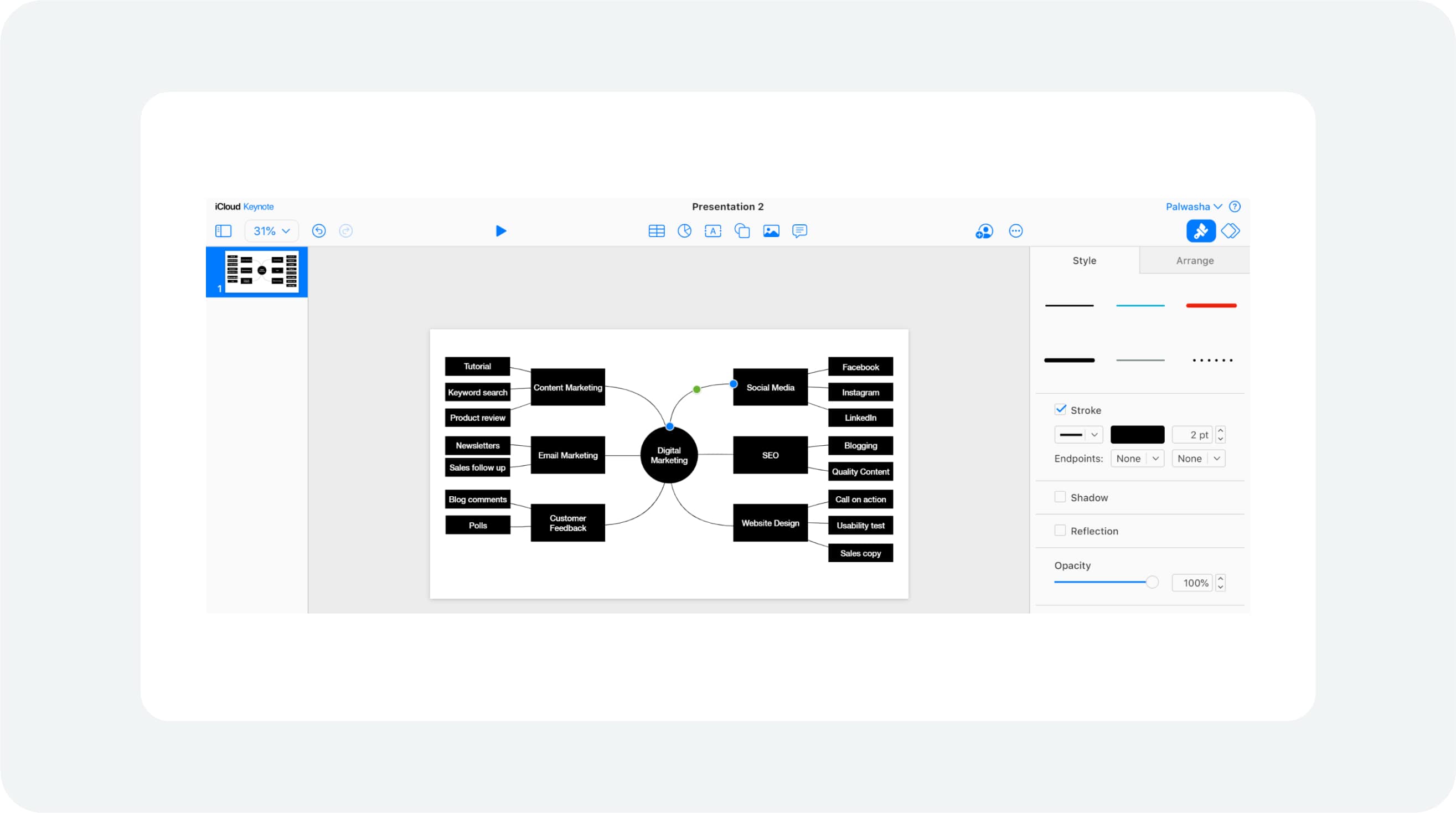
Para estabelecer conexões entre os subtópicos e a ideia principal, use a ferramenta "Linha de Conexão" que está na barra de ferramentas. Ela ilustra visualmente as relações e facilita a compreensão de como os conceitos se relacionam.
Passo 5: Personalizar as Cores e as Fontes
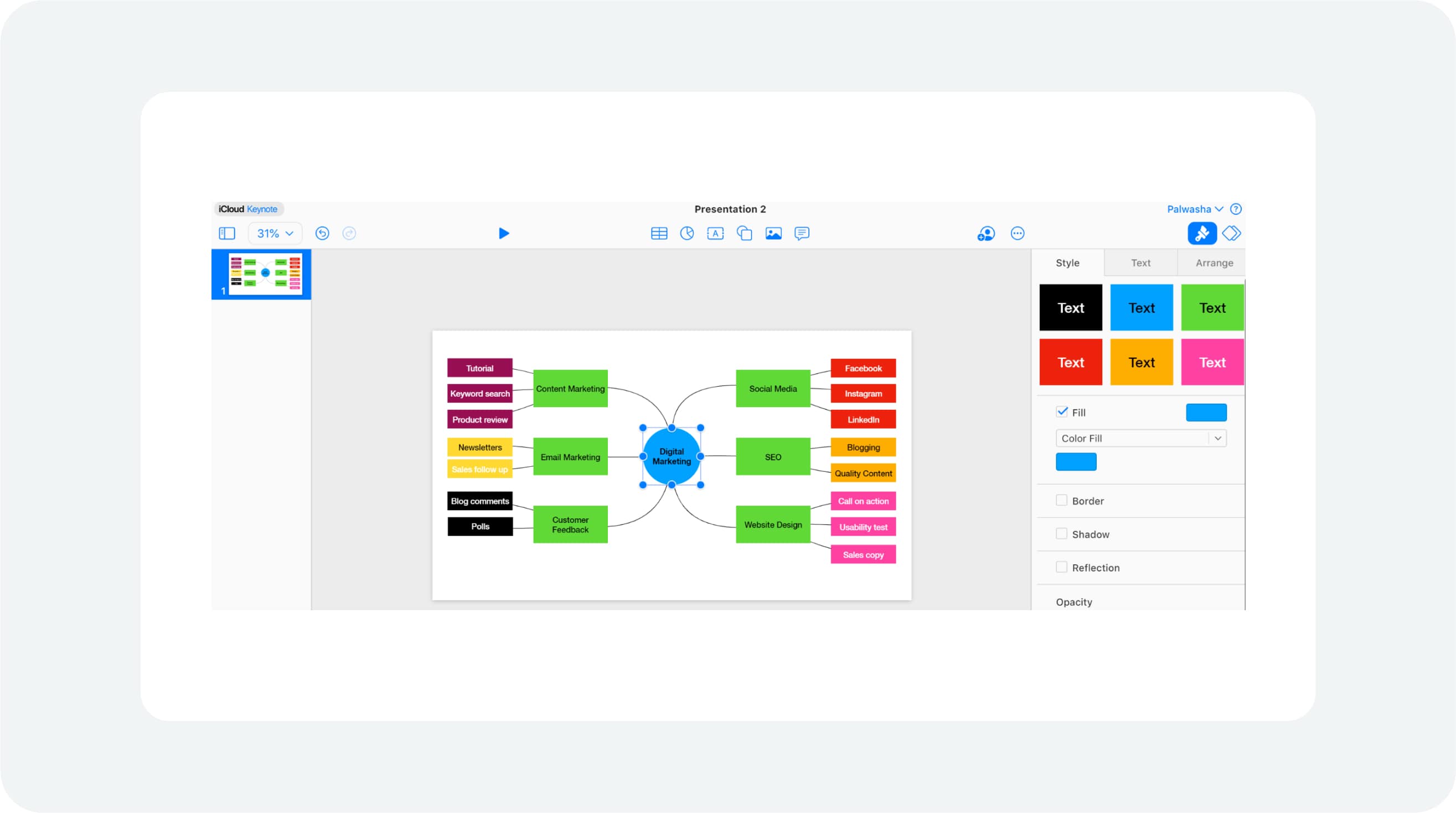
Deixe o seu mapa mental mais atrativo alterando as cores e fontes conforme a sua preferência. Clique em cada caixa de texto e aplique a formatação para alterar o seu aspecto, tornando o texto mais apelativo e fácil de ler.
Passo 6: Finalizar o Seu Mapa Mental
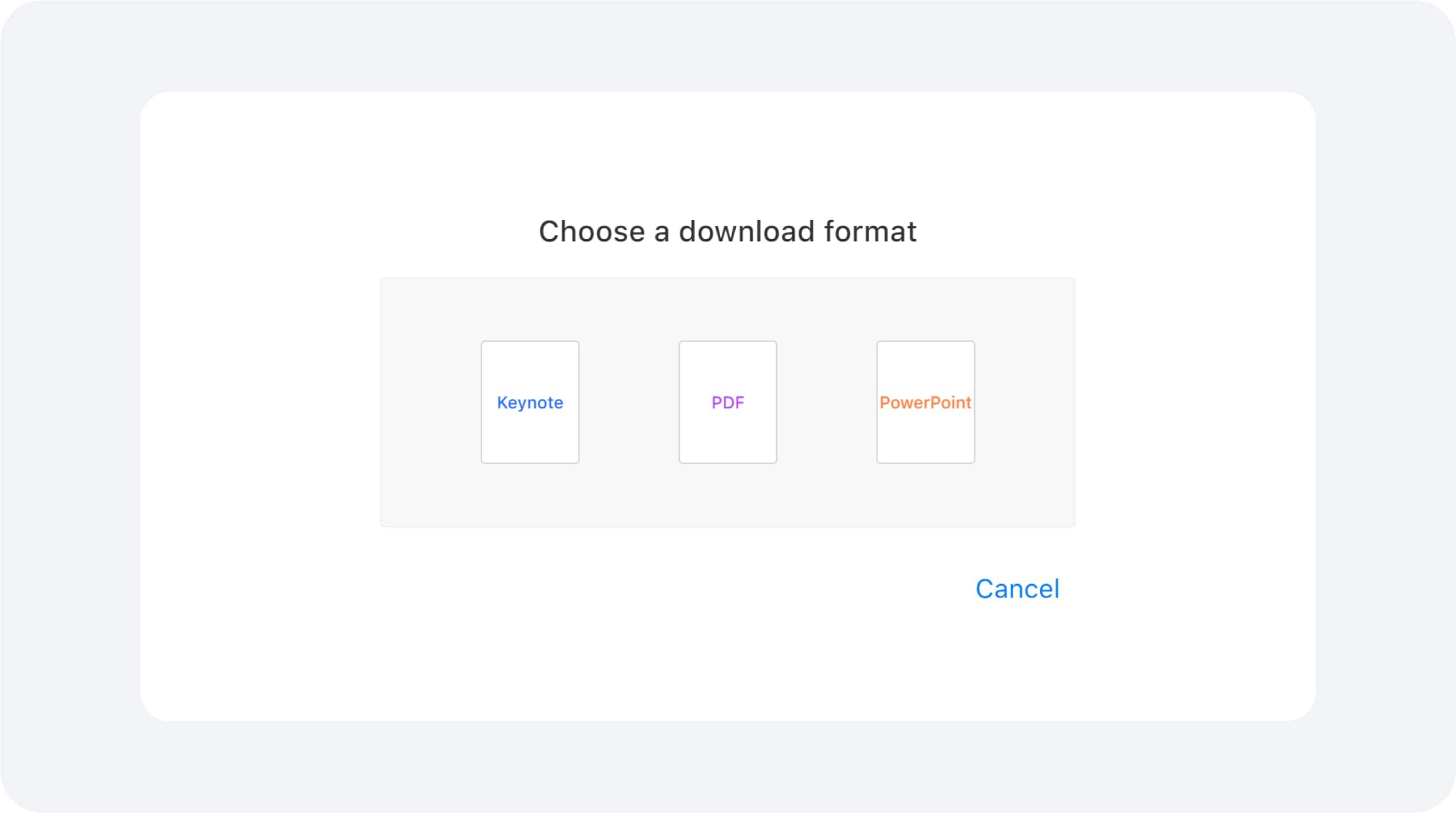
Observe o seu mapa mental e garanta que todos os conceitos estão bem-apresentados e bem-estruturados. Para obter maior clareza, use o posicionamento adequado para texto, cor e fonte, quando for necessário. Salve a sua apresentação para preservar o seu trabalho.
Parte II. Como Fazer um Mapa Mental no EdrawMind?
No EdrawMind, é fácil criar um mapa mental. Ele visa ajudar as pessoas a visualizarem as informações que estão processando e planejando. Seja para brainstorming, planejamento ou estudo, o EdrawMind disponibiliza diversos recursos para organizar as informações de forma sistemática e abrangente.
Graças ao seu rico conjunto de modelos e à aplicação de layouts personalizáveis, bem como ao suporte de IA, o EdrawMind proporciona a oportunidade de se criar facilmente mapas mentais complexos, de acordo com as suas necessidades. Além disso, a colaboração em tempo real e a compatibilidade multiplataforma fazem com que seja adequado para uso individual e colaboração em diversos projetos. Ele permite um mapeamento mental perfeito.
 100% Seguros | Sem anúncios |
 Impulsionado por IA
 Classificação G2: 4,5/5 (mais de 2360 avaliações)
100% Seguros | Sem anúncios | Impulsionado por IA
Classificação G2: 4,5/5 (mais de 2360 avaliações)
100% Seguros | Sem anúncios | Impulsionado por IA
Classificação G2: 4,5/5 (mais de 2360 avaliações)
Classificação G2: 4,5/5 (mais de 2360 avaliações)
100% Seguros | Sem anúncios | Impulsionado por IA
Classificação G2: 4,5/5 (mais de 2360 avaliações)
100% Seguros | Sem anúncios | Impulsionado por IA
Classificação G2: 4,5/5 (mais de 2360 avaliações)
Parte III. Como Fazer um Mapa Mental Básico Rapidamente?
Passo 1: Entrar na Conta e Experimentar On-line Gratuitamente
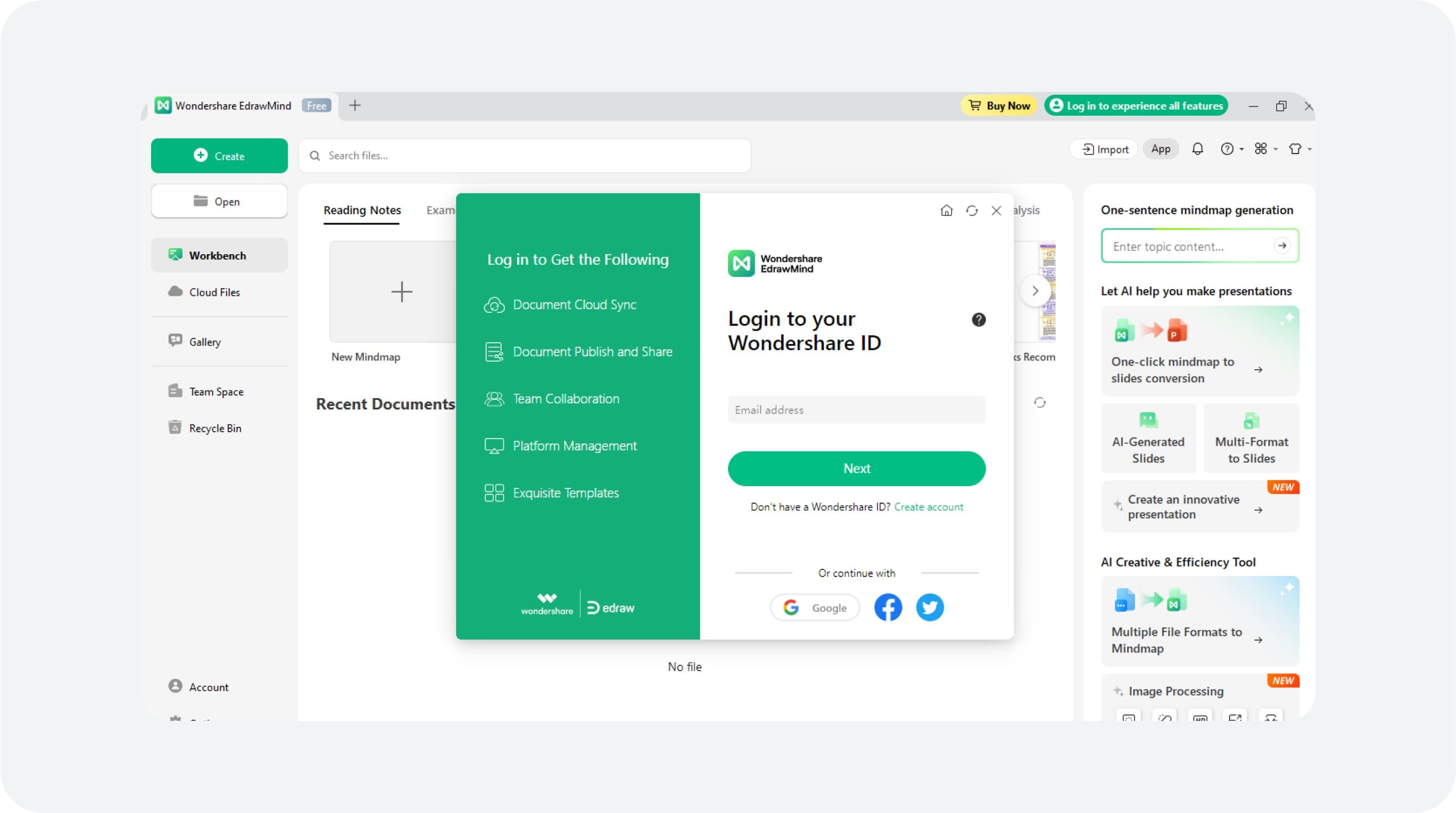
Acesse o EdrawMind. Lá, você pode baixar o EdrawMind clicando em baixar ou usá-lo no seu navegador clicando em experimentar gratuitamente. Você pode criar uma conta Wondershare ou entrar com a sua conta Wondershare, X (antigo Twitter), Facebook, Google ou Apple.
100% Seguros | Sem anúncios | Impulsionado por IA
Classificação G2: 4,5/5 (mais de 2360 avaliações)
100% Seguros | Sem anúncios | Impulsionado por IA
Classificação G2: 4,5/5 (mais de 2360 avaliações)
100% Seguros | Sem anúncios | Impulsionado por IA
Classificação G2: 4,5/5 (mais de 2360 avaliações)
Passo 2: Selecionar o Modelo
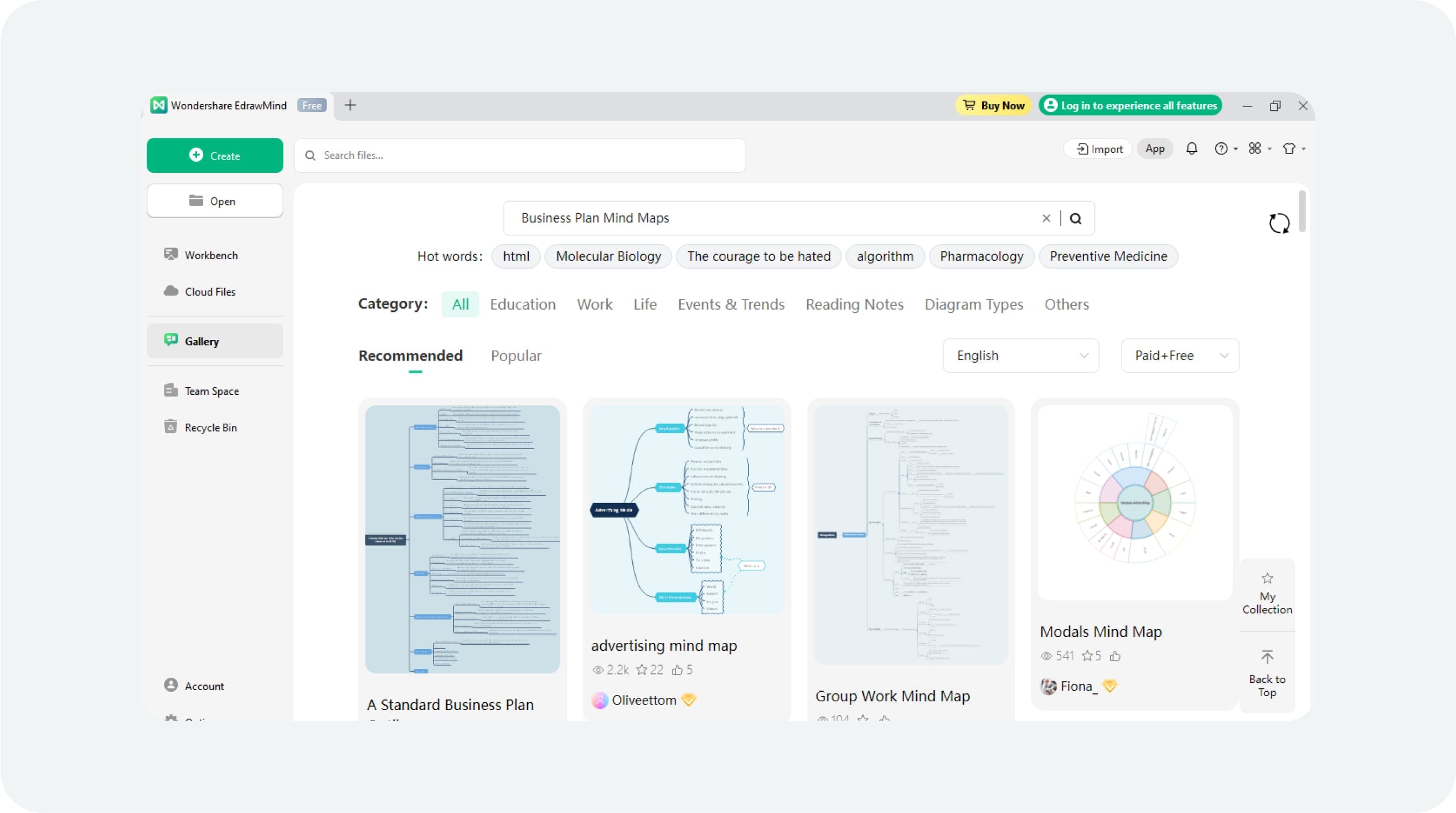
Ao abrir o EdrawMind, ele mostra vários modelos para você criar um mapa mental. Você pode selecionar a opção em branco para criar o seu mapa mental do zero.
Passo 3: Personalizar o Mapa Mental
Para dar estrutura ao seu diagrama, você pode colocar o tópico principal no centro e os subtópicos como ramos dos tópicos principais. Adicione nós extras, caso seja necessário. Utilize as ferramentas para conectar tais ideias e desenvolver uma rede de relações entre os conceitos.
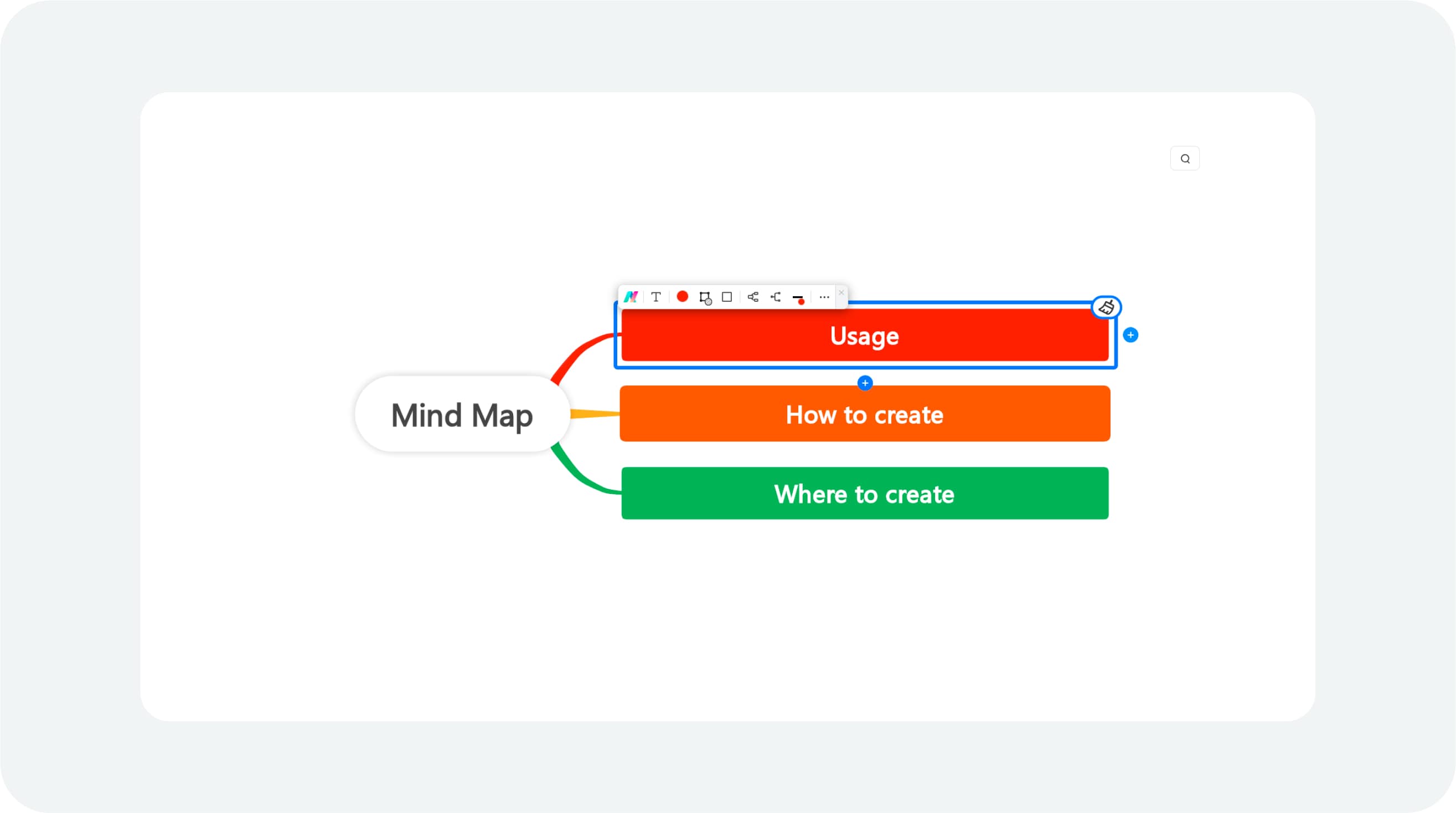
Passo 4: Adicionar Elementos Visuais
Torne o seu mapa mental mais atrativo alterando as cores, formas e fontes. As ferramentas do EdrawMind permitem personalizar a fonte do seu mapa mental. Isso o torna mais pessoal e apelativo.
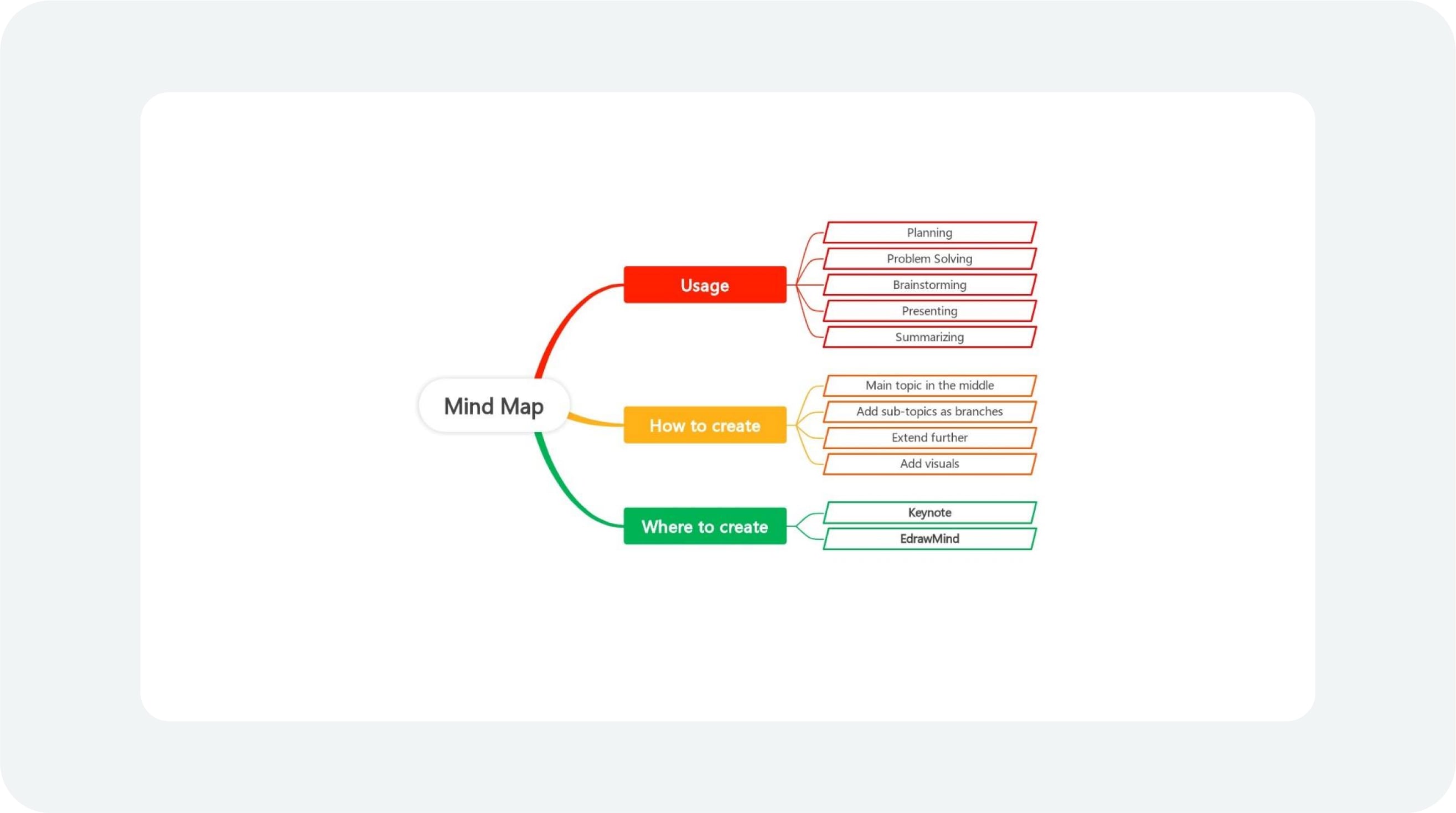
Passo 5: Compartilhar com as Partes Interessadas
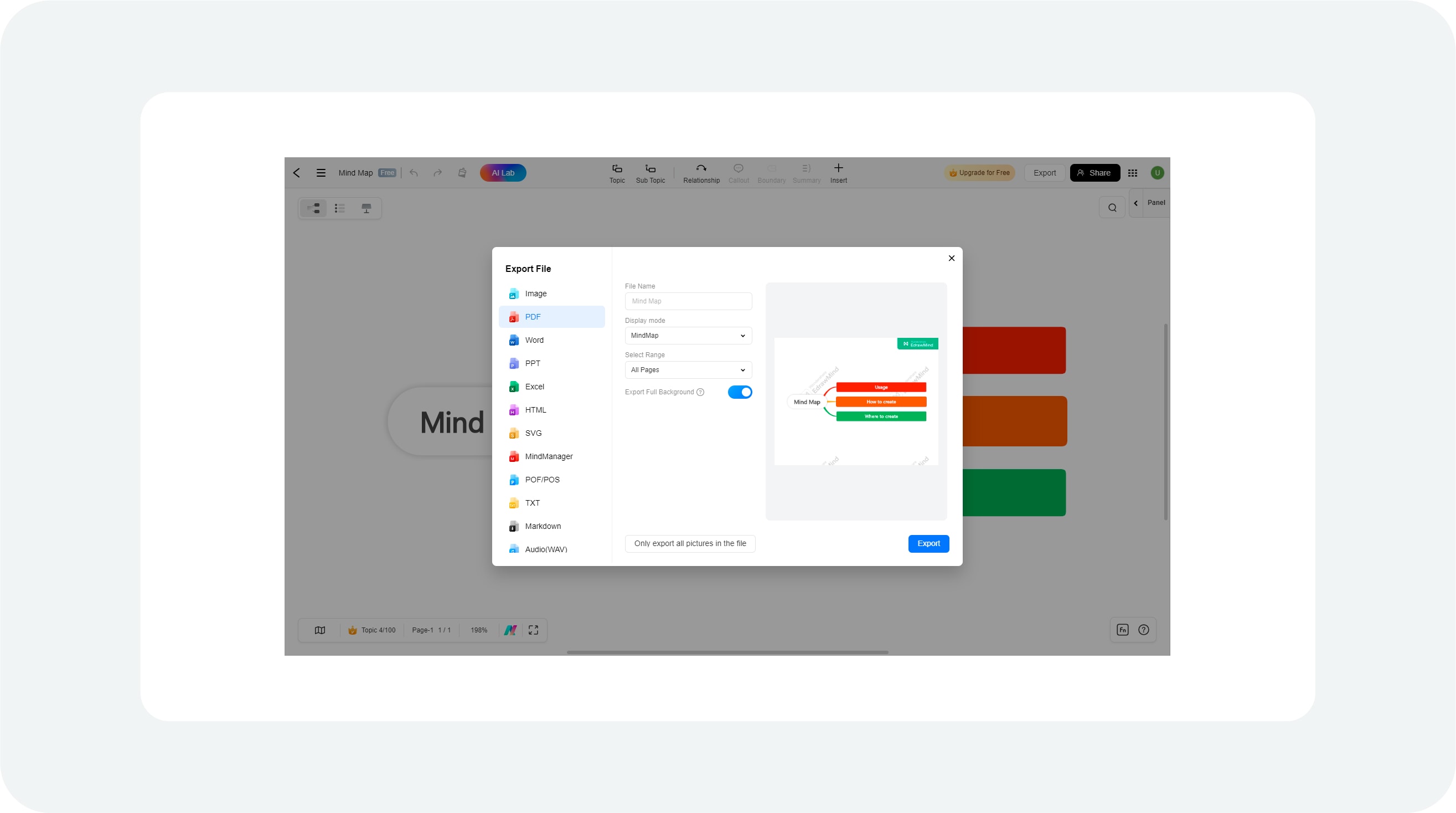
Exporte o seu mapa mental concluído nos formatos PDF, PNG ou JPG. Imprima uma cópia para uso off-line, para garantir que as suas ideias permanecem acessíveis a qualquer hora e em qualquer lugar.
Parte IV. Como Personalizar um Mapa Mental?
Para tornar o seu mapa mental apelativo, use softwares como o EdrawMind ou o Keynote. Eles têm diversas opções de personalização. Altere a fonte, a cor e o tamanho das caixas de texto para combinar com o estilo que preferir.
Você também pode alterar o estilo e a cor da linha para organizar as suas ideias. Pode inserir imagens e formas para mostrar diferentes ideias. Isso torna o seu mapa mental mais dinâmico e informativo.
Você pode usar diferentes opções de esquemas para melhorar a estrutura e a clareza do seu mapa mental. Há esquemas como radial, hierárquico e circular. Você pode selecionar o mais adequado de acordo com o seu conteúdo e estilo. Você também pode ajustar o espaçamento entre ramificações e subramificações. Tal melhorará a legibilidade e a hierarquia visual.
Esses recursos de personalização permitem que você crie um mapa mental. Ele será atraente e eficaz para transmitir as suas ideias. Experimente diferentes opções. Encontre a melhor combinação que reflita o seu estilo e transmita a sua mensagem.
Parte V. EdrawMind ou Keynote — Qual Você Deve Escolher?
O Keynote é um dos aplicativos mais úteis do pacote Apple e é frequentemente considerado um aplicativo versátil. É adequado para a criação de apresentações em PowerPoint e pode ser alterado para ser usado em mapas mentais.
Se você usa o Keynote para efetuar apresentações ou precisa de mapas mentais simples para projetos maiores, então o Keynote é suficiente. As suas vantagens são: inclui preferências de multimídia, é diretamente compatível com a interface da Apple e pode ser modificado. Portanto, é adequado para quem não precisa de um app de mapas mentais.
No entanto, em termos de mapas mentais em particular, o EdrawMind se destaca como o vencedor. É um criador de mapas mentais totalmente dedicado, desenvolvido para aumentar a eficiência do processo geral. O EdrawMind é uma ferramenta de mapas mentais baseada em nuvem. Ele possui uma ampla variedade de modelos para você os poder adaptar de acordo com suas necessidades.
Os seus recursos o tornam uma ferramenta completa, pessoal e colaborativa. Ele conta com um recurso de inteligência artificial para auxiliar você. Também oferece colaboração em tempo real. O EdrawMind se concentra apenas em mapas mentais. Portanto, é mais personalizado e eficaz.
É a melhor escolha para as pessoas que buscam mapas mentais detalhados e visualmente apelativos, que não querem distrações de outros recursos.
 EdrawMind
AppsEdrawMind Online
EdrawMind
AppsEdrawMind Online


